Telefonen som dator? För många är det redan verklighet
Hittills har den här typen av funktioner främst varit förknippade med Samsungs ekosystem och DeX-lösningen. Nu får nyare Google Pixel-smartphones liknande möjligheter – vilket kan förändra hur vi ser på laptops och datorer i vardagen på ett grundläggande sätt.
Man har pratat om det i åratal: att en smartphone kan ersätta en dator. Statistiken talar sitt tydliga språk – en stor andel av vuxna använder uteslutande telefonen och har varken laptop eller stationär dator hemma. Det är praktiskt, men har sina begränsningar. Att skriva på en pekskärm blir snabbt tröttande, och att växla mellan många appar samtidigt frustrerar de flesta.
Idén om att förvandla telefonen till något som liknar ett normalt skrivbord med fönster, en aktivitetsfält och tangentbord dyker upp med jämna mellanrum. Först provade andra tillverkare, sedan kom Samsung med DeX – och nu kliver Google in i matchen med ett dedikerat skrivbordsläge i Android för Pixel-smartphones.
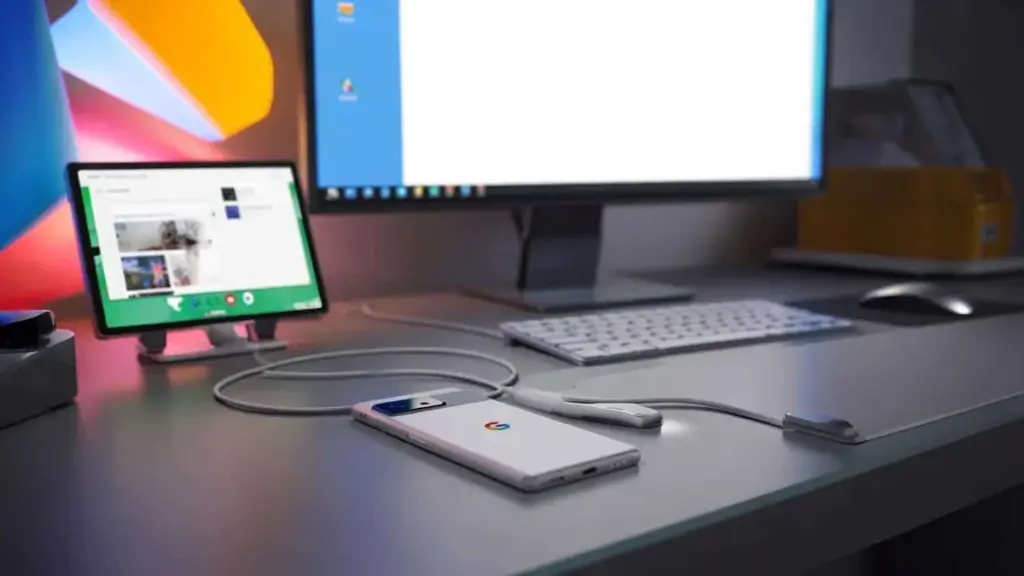
Androids nya skrivbordsläge ger möjlighet att använda Pixel 8 och nyare modeller som en stationär dator när den kopplas till en skärm, mus och tangentbord.
Hur Google nådde fram till skrivbordsläge på Pixel
Tanken på att koppla samman en mobilenhet med en skrivbordsuppställning är inte ny. För många år sedan försökte man skapa ett enhetligt system som efter anslutning till en skärm skulle förvandlas till en ”fullständig dator”. I praktiken strandade projekten på bristande polering, för få anpassade appar och en generellt klumpig användarupplevelse.
Samsung klarade det väsentligt bättre med DeX. På nyare Galaxy-modeller ser användaren ett klassiskt skrivbord med fönster när telefonen kopplas till en extern skärm – och användarupplevelsen påminner om att arbeta på en laptop. DeX stöds av bland annat Galaxy S- och Note-serierna, utvalda vikbara Z Fold-modeller samt en del Galaxy Tab-surfplattor.
Pixel-användare har hittills fått se på med avund. Men situationen förändras nu när Google aktiverar sitt eget skrivbordsläge i Android på sina senaste enheter.
Vilka Pixel-modeller får skrivbordsläge
Skrivbordsläget är inte tillgängligt på alla Google-enheter. Funktionen rullas ut till nyare modeller – i praktiken Pixel 8 och uppåt – med en aktuell Android-version som stöder lösningen.
| Enhet | Tillgång till skrivbordsläge |
|---|---|
| Pixel 8 | Ja |
| Pixel 8 Pro | Ja |
| Pixel 9 / 9 Pro | Ja |
| Äldre modeller (Pixel 7 och tidigare) | Inget officiellt stöd |
Det är en bra idé att kontrollera att telefonen kör den senaste Android-versionen och senaste systemuppdateringen, eftersom skrivbordsläget just levereras via mjukvaruuppdateringar.
Vad går Androids skrivbordsläge på Pixel ut på
Principen är enkel: du ansluter din Pixel via USB-C-kabel till en skärm, parar mus och tangentbord via Bluetooth – och på den externa skärmen dyker ett skrivbord upp som liknar en vanlig dator. Det är fortfarande Android, men presenterat i en form vi känner från traditionella skrivbordssystem.
På skärmen syns ett aktivitetsfält nederst, något som liknar en ”start”-knapp för applistan samt den välbekanta aviseringspanelen. Fönster kan placeras sida vid sida, ändras i storlek och användas simultant – precis som på en laptop.
Skrivbordsläget ger en riktig flerfönstermiljö där flera appar körs samtidigt i separata fönster – och det för Android ett långt steg närmare ett klassiskt skrivbordssystem.
Det är värt att framhålla att man inte längre behöver rota runt i utvecklarinställningar, som var fallet med tidigare, ofärdiga experiment med denna funktion. Pixel-modeller som stöds aktiverar skrivbordsläget utan extra krångel – bara genom att ansluta en extern skärm.
Så här startar du skrivbordsläge på Pixel steg för steg
Det här behöver du
- Pixel 8 eller nyare med aktuell Android-version
- En skärm med USB-C-ingång som stöder videosignal
- En USB-C-kabel med stöd för snabb dataöverföring – inte en billig ”bara för laddning”-kabel
- Bluetooth-mus
- Bluetooth-tangentbord (man kan skriva på skärmtangentbordet, men det är inte bekvämt)
Skärmen bör helst ha sin egen strömförsörjning – en smartphone kan knappast driva en stor extern skärm ensam. Detta är särskilt viktigt vid större bildskärmar eller kompletta kontorsuppsättningar.
Så här aktiverar du skrivbordsläget
När du ansluter telefonen till skärmen visas en enkel fråga på Pixel-skärmen: vill du använda speglingläge – alltså bara kopiera telefonens bild – eller skrivbordsläge? Välj skrivbordsläge, och efter kort tid laddas det nya användargränssnittet på skärmen.
Du kan också markera en inställning så att telefonen kommer ihåg ditt val och inte frågar igen nästa gång. Det är praktiskt om du regelbundet planerar att arbeta i detta läge – till exempel på kontoret eller under studierna.
Hur är det att arbeta på Pixel i skrivbordsläge
Den största överraskningen är frånvaron av märkbara fördröjningar. Även om själva ”datorn” är en telefon rör sig muspekaren flytande, fönstren hoppar inte, och appar reagerar lika snabbt som på själva smartphonskärmen.
Att arbeta med flera appar samtidigt ger äntligen verklig mening. En webbläsare kan stå öppen bredvid en meddelandeapp, medan ett kalkylblad körs parallellt med ett textdokument. Till många typiska kontorsuppgifter – ordbehandling, e-post, videosamtal och enkel bildredigering – är denna uppsättning fullt tillräcklig.
Det finns naturligtvis begränsningar. Professionell videoredigering eller körning av komplexa serververktyg på en smartphone är fortfarande inte den bästa idén. Men för vanlig användning – från kontor till hemsurfande – är det svårt att peka på många situationer där skrivbordsläget skulle komma till korta.
Viktigt att komma ihåg när du använder skrivbordsläge
- USB-C-kabeln måste stödja snabb dataöverföring – en billig ”bara för laddning”-kabel fungerar möjligen inte
- Telefonens bakgrundsbild överförs inte automatiskt till skrivbordet – du måste ställa in en separat bakgrund för skärmen
- Bakgrunden kan behöva konfigureras på nytt varje gång du ansluter skärmen
- Appar öppnade på telefonen visas som separata fönster i skrivbordsläge och kan enkelt placeras sida vid sida
- Skrivbordsläget behöver inte längre aktiveras via dolda utvecklarinställningar – det fungerar direkt ur lådan
En ordentlig kabel och en skärm med egen strömförsörjning är de viktigaste tekniska förutsättningarna för att skrivbordsläget ska fungera stabilt och utan frustrationer.
Kan skrivbordsläget ersätta en klassisk dator
För vissa användare – absolut. Om dina dagliga uppgifter främst består av internetsökning, dokument, presentationer, e-post, meddelanden och enkel mediauppspelning kan en Pixel i skrivbordsläge ta över laptopens roll. På kontoret ansluter du den till en skärm – och när arbetsdagen är slut glider telefonen ner i fickan. Allt – filer, appar, konton – samlas i en enhet.
För användare som redan håller större delen av sitt digitala liv i molnet ger denna struktur verkligt god mening. Det finns ingen anledning att synkronisera data mellan dator och telefon, eftersom smartphonen är datorn.
I många länder växer andelen människor som inte alls äger en traditionell dator. Skrivbordsläget kan förstärka denna trend ytterligare, eftersom en telefon med skärm och tangentbord börjar likna en klassisk arbetsstation – utan utgiften för extra hårdvara.
Praktiska scenarion och några förbehåll
Ett uppenbart exempel är distansarbete på resor. Istället för att släpa med sig en laptop räcker det att ha sin Pixel, en hopfällbar skärm eller ett hotell-TV, en liten mus och ett tangentbord. På några minuter har man en fungerande arbetsmiljö för att skriva, svara på e-post och hålla videomöten på en stor skärm.
Motsvarande gäller för studenter: en skärm på studentrummet eller hemmakontoret, Pixel som primär enhet och ett enkelt Bluetooth-set – det kan mycket väl räcka till för anteckningar, uppgifter och studier.
Man ska dock komma ihåg att intensiv användning av skrivbordsläget belastar telefonen. Det är klokt att ha en laddare inom räckhåll, se till att ha en bra kabel och en skärm utan kompatibilitetsproblem. Det hjälper också att stänga oanvända appar med jämna mellanrum för att undvika hängningar under längre arbetssessioner.
Skrivbordsläget på Pixel visar att Android mognar till en plattform som sträcker sig långt utöver det mobila. För vissa användare kan det bli den primära arbetsmiljön – och för andra en praktisk ”turbo-läge” i de ögonblick när en smartphonskärm helt enkelt inte räcker till.