Från smart dröm till verkligt laptop-alternativ
Google håller tyst på med att rulla ut en funktion som teknikentusiaster drömt om i flera år. Anslut din Pixel till en skärm, ett tangentbord och en mus — och arbeta precis som vid en vanlig dator. Det är inte längre ett experimentellt trick, utan en seriös skrivbordsläge som får Android att kännas helt annorlunda.
Tanken på att använda sin telefon som dator är långtifrån ny. För tio år sedan försökte utvecklare redan smälta samman smartphone och desktop till en enda enhet. Då förblev det ett snyggt koncept som aldrig riktigt slog igenom i praktiken.
Kontexten har sedan dess förändrats fullständigt. Nästan alla bär en smartphone i fickan, och en växande grupp använder den som sin enda enhet för arbete, skola och underhållning. I vissa länder klarar sig redan ungefär var sjätte person utan laptop eller stationär dator och sköter allt via mobilen.
Ändå är det besvärligt att arbeta längre perioder på en liten skärm med ett skärmtangentbord. Multitasking är begränsad, textbehandling är tröttsamt, och det känns konstigt att ha flera appar sida vid sida. Det är exakt här Google nu försöker ta ett avgörande steg framåt med det nya skrivbordsläget för Pixel-serien.
Samsung hade DeX — nu kommer Google med sitt eget förslag
Samsung visade tidigare att konceptet kan fungera. Med DeX kan man ansluta toppmodeller till en skärm, varpå gränssnittet förvandlas till ett slags skrivbordsmiljö med fönster, aktivitetsfält och musstöd. För många användare visade det sig överraskande användbart för e-post, kontorsarbete och surfning.
Google dröjde länge på det området, men med Android-skrivbordsläge på nyare Pixel-enheter har en markant förändring skett. Tillvägagångssättet är jämförbart: anslut telefonen, ta en mus och ett tangentbord, och plötsligt känns Android mer som en laptop än en smartphone.
Vilka Pixel-modeller stöder det nya skrivbordsläget?
Funktionen finns tillgänglig på följande enheter:
- Pixel 8
- Pixel 8 Pro
- Pixel 8a
- Pixel 9-serien samt kommande Pixel-modeller med Android 16 eller nyare
Har du en äldre enhet går du miste om den här möjligheten. Hårdvaran och mjukvaran i de äldre modellerna är helt enkelt inte designade för denna skrivbordsupplevelse.
Vad gör Android-skrivbordsläge helt exakt?
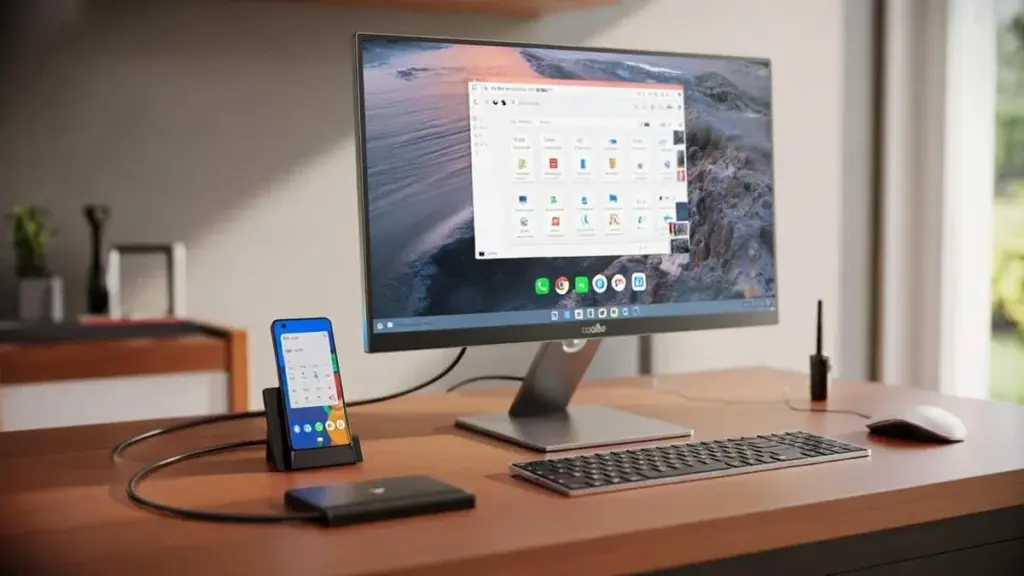
Kärnan är enkel: du förvandlar din Pixel till en mini-pc genom att koppla den till en extern skärm och lägga till mus och tangentbord. Telefonen kör fortfarande Android, men gränssnittet anpassar sig som om du arbetar på en dator.
Android-skrivbordsläge ger dig ett skrivbord med aktivitetsfält, app-översikt à la en startmeny, fönster du kan dra runt på, och flera appar sida vid sida.
På din skärm ser du ett klassiskt skrivbord med en stapel längst ner, där öppna appar och systemikoner visas. Via en knapp som påminner om en startmeny öppnar du app-översikten. Notifikationer hamnar i en välbekant panel — precis som på telefonen, fast i skrivbordsformat.
Du kan öppna flera appar samtidigt och placera deras fönster bredvid eller ovanpå varandra. Föreställ dig en webbläsare till vänster, din e-post till höger och en chattapp ovanför. Det känns mycket mer naturligt än att ständigt byta mellan skärmar på telefonen.
Vad behöver du som minimum för att komma igång?
För att använda skrivbordsläge på ett vettigt sätt behöver du följande:
- En Pixel 8 eller nyare med Android 16
- En skärm med USB-C-stöd (eller en passande USB-C till HDMI-adapter)
- En USB-C-kabel som stöder höga datahastigheter
- En Bluetooth-mus
- Ett Bluetooth-tangentbord (starkt rekommenderat)
- En skärm med egen strömförsörjning
Kabeln är överraskande viktig. Billiga laddkablar stöder ofta bara ström och nästan ingen data. Till skrivbordsläge behöver du en snabb kabel som kan vidarebefordra en videosignal. Tillverkare anger detta ibland som 10 eller 20 Gbps eller som ”DisplayPort via USB-C”.
Steg för steg: så aktiverar du skrivbordsläge på din Pixel
- Anslut din skärm till ström.
- Koppla skärmen till din Pixel via den snabba USB-C-kabeln (eller via en USB-C-dockningsstation).
- Sätt på din Bluetooth-mus och ditt tangentbord, och para ihop dem med din Pixel.
- På telefonen visas en notifikation — välj mellan spegling eller skrivbordsläge.
- Välj Skrivbordsläge som standardläge för den externa skärmen.
Efter det valet växlar den externa skärmen till skrivbordsgränssnittet. Telefonen förblir självständigt användbar — du kan exempelvis använda den som en annan skärm eller som fjärrkontroll för media.
Prestanda: fungerar det verkligen smidigt nog för att arbeta på?
Vid den här sortens lösningar lurar fördröjning alltid i bakgrunden: en långsam muspekare, hackiga animationer eller tröga appar. Den oron visar sig överraskande obefogad med Pixel. Användarerfarenheter pekar på att skrivbordsläget uppnår samma hastighet som vanlig telefonanvändning.
Även på en Pixel 9 Pro förblir skrivbordsläglets respons omedelbar, utan märkbar fördröjning mellan musrörelser, tangenttryckningar och det du ser på skärmen.
Det är naturligtvis fortfarande en smartphone. Tung videoredigering, komplexa 3D-arbetsflöden eller avancerad servermjukvara är inte realistiskt. För e-post, dokument, presentationer, webbappar, videosamtal och sociala medier fungerar systemet anmärkningsvärt bra.
Praktiska begränsningar att ha i åtanke
- Du behöver en kabel med hög datahastighet — inte alla USB-C-kablar fungerar.
- Telefonens standardbakgrundsbild visas inte automatiskt på skrivbordet.
- En extern skärm måste vanligtvis ha sin egen strömförsörjning, eftersom din Pixel normalt inte kan leverera den.
- Alla öppna appar från telefonen får egna fönster på skrivbordsskärmen.
- Du behöver inte längre aktivera ett dolt utvecklaralternativ — funktionen fungerar direkt.
Vem är denna funktion verkligen intressant för?
Det nya skrivbordsläget kan tilltala flera olika grupper:
- Studenter och elever som inte har budget för en separat laptop.
- Distansarbetare som främst arbetar i webbappar och kontorsverktyg.
- Konsulter och frilansare som ofta arbetar på växlande platser och bara behöver låna en skärm.
- Resenärer som vill packa lätt och snabbt sätta upp en arbetsplats på ett hotell eller i en coworking-miljö.
- Familjer som önskar en extra ”dator” i vardagsrummet utan att köpa en hel pc.
För dedikerade gamers eller kreativa yrkespersoner med tung programvara förblir en traditionell laptop eller stationär dator den logiska lösningen. Men för den växande grupp som främst lever i webbläsaren och i appar kan en Pixel med skrivbordsläge ersätta överraskande mycket.
Extra förklaring: vad är en USB-C-dockningsstation, och varför kan den vara praktisk?
Många användare väljer en USB-C-dockningsstation eller en hubb framför en direkt kabel mellan telefon och skärm. En sådan dockningsstation är en liten låda som du ansluter flera enheter till: skärm, nätverkskabel, USB-sticka, extra USB-portar och ibland till och med ljud.
Du ansluter sedan bara en kabel till din Pixel, medan dockningsstationen fördelar signalen till alla de andra anslutningarna. Det gör din setup mer flexibel och förebygger en djungel av kablar på skrivbordet. Var dock uppmärksam på att dockningsstationen stöder DisplayPort- eller HDMI-utgång via USB-C, annars får du ingen bildsignal.
Praktiska tips för att få mer ut av skrivbordsläget
- Använd molnlagring som Drive, OneDrive eller Dropbox, så att dina filer alltid är tillgängliga — även när du arbetar utan skärm.
- Skapa genvägar till viktiga webbappar i din webbläsare, så att de körs som ”appar” i egna fönster.
- Stäng av notifikationer från störande appar tillfälligt när du verkligen måste koncentrera dig.
- Testa olika tangentbordsgenvägar — många Android-appar reagerar på shortcuts precis som på en pc.
- Samla en kompakt setup på en fast plats hemma, så att din Pixel kan förvandlas till en arbetsstation på några sekunder.
Den som nu överväger en ny smartphone och tvekar mellan en Pixel och ett annat märke kan gott räkna in skrivbordsläggets funktion som ett extra argument. Särskilt om din laptop behöver bytas ut blir det frestande att låta telefonen fungera dubbelt: som fickdator och som desktop, beroende på vad situationen kräver.
Kombinationen av en kraftfull enhet, en ordentlig skärm och ett bra tangentbord kan för många människor vara mer än tillräckligt för att markant minska antalet apparater i hemmet. Färre kablar, mindre underhåll — och ändå ett flexibelt system som följer med dig i fickan.