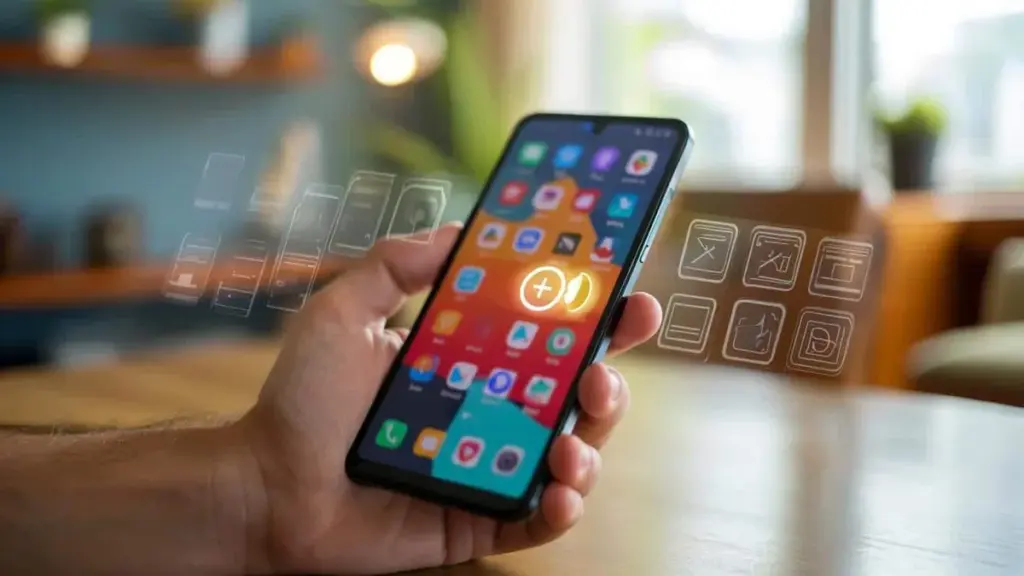
Vad betyder egentligen ett plustecken i en cirkel?
Har du plötsligt upptäckt en märklig symbol längst upp på skärmen och undrat vad som händer med din telefon? Du är inte ensam om det. Allt fler Android-användare noterar en okänd ikon i statusfältet — och bakom det lilla plustecknet i en cirkel döljer sig en funktion som kan förändra din dataförbrukning markant.
På de allra flesta Android-telefoner betyder plustecknet i cirkeln precis en sak: datasparläget är aktiverat. I telefonens menyer kallas det vanligtvis Data Saver eller Databesparing. Funktionen är utformad för att hålla din mobilförbrukning så låg som möjligt.
Datasparläget begränsar appar i bakgrunden från att använda mobildata, så att ditt datapaket räcker längre.
Så här känner du igen symbolen på olika märken
Alla tillverkare använder inte exakt samma ikon, men funktionen fungerar i stort sett likadant över olika märken. Här är de viktigaste skillnaderna:
- Google Pixel och de flesta andra Android-märken: ett plustecken inuti en cirkel längst upp på skärmen.
- Samsung Galaxy: inte ett plustecken, utan två pilar i en triangel, som också visas längst upp på skärmen.
- iPhone: det finns ett liknande datasparläge, men ingen separat ikon visas i statusfältet.
Eftersom de flesta aldrig själva har aktiverat inställningen medvetet, skapar den okända ikonen regelbundet panik på supportforum och i användargrupper online.
Vad gör datasparläget exakt?
Funktionen är skapad för att skydda ditt datapaket. Appar på din telefon använder nämligen data även när du inte har dem öppna — tänk på automatiska säkerhetskopior, kontinuerlig hämtning av nya meddelanden och förladdning av bilder och videos.
När datasparläget är påslaget händer vanligtvis följande:
- Appar i bakgrunden får begränsad eller ingen tillgång till mobildata
- Bilder och videos laddas först när du trycker på dem
- Automatiska uppdateringar och synkroniseringsuppgifter skjuts upp eller stoppas
- Strikta datagränser införs för tjänster du inte aktivt använder
Det sparar avsevärt på förbrukningen, men har också konsekvenser för hur snabbt och fullständigt din telefon hämtar information.
Fördelarna: så här räddar du ett knappt datapaket
För dig som varje månad närmar dig gränsen för ditt datapaket kan datasparläget vara en riktig livräddare. Läget är särskilt användbart i dessa situationer:
- Du är utomlands och vill undvika obehagliga överraskningar på telefonräkningen
- Du har ett litet datapaket — exempelvis 2 eller 3 GB per månad
- Du är ofta på mobilnätet istället för wifi, till exempel på väg till och från jobbet
- Du delar din hotspot med en laptop eller surfplatta och vill förhindra andra enheter från att tömma ditt paket
Dyker plustecknet i cirkeln upp när ditt datapaket nästan är förbrukat, hjälper läget till att sträcka de sista megabytesen.
Nackdelarna: vad du ger avkall på för att spara data
Det sparande läget har också en baksida. Eftersom appar i bakgrunden bromsas upplever du ibland oväntat beteende på telefonen:
- Meddelanden och notiser kommer försenade — till exempel från chattappar, mail eller sociala medier.
- Bilder laddas långsamt — i appar som Instagram eller i webbläsaren ser du först suddiga versioner eller tomma fält.
- Videos startar trögt — streamen börjar först när du trycker på play, och det kan förekomma bufferttid.
- Mobil hotspot fungerar inte — på många Android-telefoner blockerar datasparläget hotspot-funktionen fullständigt.
Använder du din telefon professionellt för snabb kommunikation, eller måste du vara tillgänglig via vissa appar, kan förseningen snabbt bli opraktisk.
Så här slår du på eller av datasparläget
Är du osäker på om plustecknet i cirkeln på din telefon faktiskt är datasparläget — eller vill du helt enkelt stänga av det? Via inställningarna hittar du snabbt rätt alternativ.
| Enhet | Menyväg |
|---|---|
| Android (t.ex. Google Pixel) | Inställningar > Nätverk och internet > Databesparing |
| Samsung Galaxy | Inställningar > Anslutningar > Dataanvändning > Databesparing |
| iPhone | Inställningar > Mobildata > SIM-kort > Dataläge > Databesparing |
På Android kan du ofta också snabbt aktivera eller inaktivera läget via notispanelen: dra ner från toppen av skärmen och hitta en ruta med texten ”Databesparing” eller liknande.
Bestäm själv vilka appar som får använda obegränsad data
Många Android-versioner erbjuder en extra praktisk möjlighet: du kan app för app bestämma att vissa tjänster fortfarande får full tillgång till mobildata — även när datasparingen är aktiv.
Typiska appar som användare ofta undantar från begränsningen är:
- Chattappar som WhatsApp, Signal och Telegram
- Mailappar för arbetsbruk
- Navigationsappar som Google Maps eller Waze
- Bankappar som alltid måste fungera omedelbart
Alla övriga appar hålls därmed på ranson, så att datapaketet inte tar slut för snabbt, medan de viktigaste tjänsterna fungerar normalt.
När är databesparing meningsfull — och när är det inte det?
Sitter du alltid på wifi är funktionen sällan till stor nytta. Hemma, på kontoret eller i skolan förbrukar din telefon vanligtvis inga mobila megabytes. I så fall kan datasparläget skapa onödig försening utan någon verklig fördel.
Den centrala frågan är: tar ditt datapaket sällan slut, men stör du dig på långsamma appar och missade notiser? Då kan det löna sig att stänga av datasparingen.
Är ditt datapaket däremot strukturellt för litet, är läget i praktiken en nödåtgärd. Det hjälper nog, men döljer det egentliga problemet: ditt abonnemang passar inte längre till din förbrukning. Mobiloperatörer spelar in på det med större paket och kampanjer — exempelvis 5G-abonnemang med tiotals gigabyte per månad.
Praktiska tips för att använda mobildata smartare
Datasparläget är bara ett verktyg. Med några enkla vanor kan du minska din förbrukning ytterligare, utan att telefonen blir frustrerande långsam.
- Låt appar som Spotify och Netflix ladda ner innehåll via wifi som standard, istället för att streama på mobildata.
- Stäng av automatisk videouppspelning i sociala medie-appar, eller begränsa det till wifi-anslutningar.
- Se till att bilder och videos i säkerhetskopior — t.ex. Google Fotos — bara synkroniseras via wifi.
- Kontrollera månadsvis i inställningarna vilka appar som slukar mest data, och beskär de största bovarna.
Det kan också löna sig att ställa in en datagräns eller en varning direkt på telefonen. När du exempelvis har använt 80 procent av ditt paket får du en notis. Kombinerat med datasparläget ger det markant bättre kontroll över din förbrukning.
Många människor blir oroliga när en okänd ikon plötsligt dyker upp i statusfältet. Men plustecknet i cirkeln betyder inte att din telefon har gått sönder, eller att något är fel med inställningarna. Det är en signal om att din enhet försöker använda mobildata mer sparsamt. Så länge du vet var kontakten sitter, och vilka appar du vill undanta, kan det bli ett nyttigt verktyg istället för en irriterande överraskning.