Vad är Androids skrivbordsläge på Pixel?
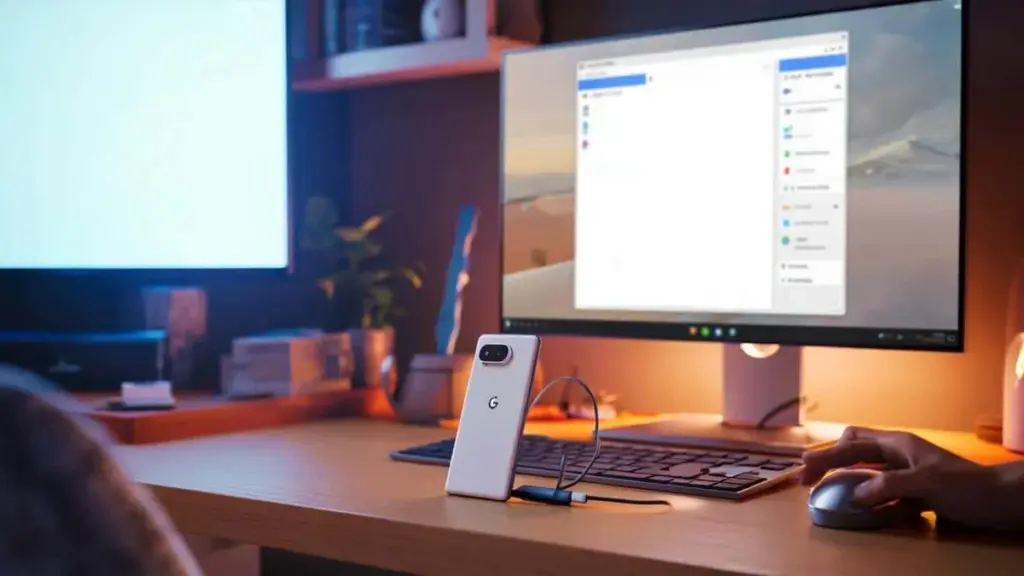
Du behöver bara en USB-C-kabel, en extern skärm och en vanlig mus med tangentbord – sedan kan din Pixel förvandlas till en miniarbetsstation. Det handlar inte längre endast om att spegla telefonens skärm på en större yta. Du får en faktisk fönsterbaserad arbetsmiljö som påminner om ett klassiskt datorskrivbord.
Skrivbordsläget i Android för Google Pixel 8 och senare modeller aktiverar ett helt annorlunda gränssnitt när telefonen kopplas till en skärm. Istället för en förstorad telefonskärm ser du ett skrivbord med en aktivitetsfält längst ner, något som liknar en startmeny, och en klassisk notifieringspanel.
Skrivbordsläget gör Pixel till en enkel dator: du arbetar med flera fönster, använder mus och tangentbord bekvämt, och telefonen blir navet för hela installationen.
I grunden körs Android fortfarande i bakgrunden, men gränssnittet beter sig som ett skrivbordssystem. Appfönster kan placeras sida vid sida, storleksändras och växlas mellan precis som på en bärbar dator. Telefonen förblir fullt funktionell – den får bara ett ”andra liv” på en stor skärm.
Varför överhuvudtaget överväga telefonen framför en laptop?
En allt större del av vardagens uppgifter har flyttat över till smartphonen. I många länder har en betydande andel användare inte längre en klassisk dator och sköter allt på telefonen – från nätbank och dokumentarbete till underhållning. Problemet är att längre arbetspass på en liten skärm med ett skärmtangentbord snabbt blir tröttande och ineffektivt.
Multitasking på smartphones är begränsad, att arbeta med två appar samtidigt kräver manövreringar, och att skriva långa texter på ett pektangentbord är frustrerande. Därifrån stammar idén som återkommer med jämna mellanrum: telefonen som dator, bara genom att ansluta den till en skärm, mus och tangentbord.
Från misslyckade försök till genomprövade lösningar
Historien om denna form av ”konvergens” är längre än man kanske tror. Företag har försökt skapa system där en enda hårdvara ersätter både telefon och stationär dator. Många idéer slutade som kurioser, eftersom appstödet, prestandan eller den allmänna användarvänligheten inte var tillräckligt bra.
Samsung DeX – det första stora lyckade försöket
En av de få lösningarna som faktiskt slog igenom på marknaden är Samsung DeX. När en kompatibel Galaxy-telefon ansluts till en skärm fungerar den som en dator med fönsterbaserat gränssnitt. Ett stort antal modeller stöds, bland annat:
- Galaxy S – från S8 till de senaste generationerna
- Galaxy Note – från Note 8 till Note 20
- Vikbara Galaxy Z Fold – flera på varandra följande generationer
- Galaxy Tab S-surfplattor
- Utvalda modeller från Galaxy A-serien
Denna lösning var länge en unik fördel för Samsung. Pixel-användare, även om de åtnjöt ett ”renare” Android, stod utan en motsvarande funktion. Fram till nu.
Skrivbordsläge kommer till Google Pixel 8 och senare
Den senaste programuppdateringen för Google Pixel 8 och efterföljande modeller introducerar äntligen ett officiellt skrivbordsläge för Android. Det fungerar förvånansvärt moget: du behöver inte längre aktivera dolda utvecklaralternativ, och allting startas via ett enda dialogfönster när telefonen ansluts till en skärm.
I praktiken kan en aktuell Pixel i skrivbordsläge ersätta en billig dator för dagliga uppgifter: internetanvändning, kontorsarbete, kommunikation och enkla kreativa verktyg.
På skärmen ser du ett skrivbord med ett aktivitetsfält längst ner, appikoner, en utdragbar programlista och i övre högra hörnet en panel med notifieringar och snabbinställningar. Alltsammans ger intryck av ett lätt skrivbordssystem – inte bara ”en telefon i andra änden av en kabel”.
Så här aktiverar du skrivbordsläge på Pixel – steg för steg
Detta behöver du
- Google Pixel 8 eller senare med uppdaterat Android (som minimum den version som inkluderar skrivbordsläge)
- En skärm med USB-C-ingång som stöder videoutmatning, eller en skärm med HDMI och en USB-C till HDMI-adapter
- En USB-C-kabel med hög databandbredd – inte bara en laddningskabel
- En Bluetooth-mus (eller via USB-dongel, om adaptern tillåter det)
- Ett Bluetooth-tangentbord för optimal komfort
Många problem uppstår eftersom man använder en slumpmässig kabel. En kabel som fungerar utmärkt för laddning skickar inte nödvändigtvis bild i rätt standard. Det rekommenderas att välja en kabel som tydligt är märkt som lämplig för video eller höghastighetsdataöverföring.
Aktivering av skrivbordsläge
- Sätt i USB-C-kabeln i telefonen och anslut den till skärmen eller adaptern.
- Vänta på att telefonen registrerar den externa skärmen.
- På Pixel-skärmen visas ett fönster som frågar hur bilden ska hanteras.
- Välj skrivbordsläge istället för vanlig skärmspegeling.
- Para ihop din Bluetooth-mus och ditt tangentbord, om du inte redan gjort det.
Efter ett ögonblick bör Android-skrivbordet dyka upp på skärmen. Om du inte vill att telefonen ska fråga om läge varje gång kan du markera den relevanta inställningen i startdialogen.
Användarupplevelsen: flytande och utan fördröjningar
Den största bekymringen med den här typen av funktioner handlar om flytande prestanda. Skrivbordsläget på de senaste Pixel-modellerna klarar sig förvånansvärt bra – gränssnittet reagerar snabbt, och det finns inga märkbara fördröjningar vid flyttning av fönster, skrivning eller scrollning på sidor. Alltsammans går lika kvickt som telefonen själv.
Naturligtvis ersätts inte en arbetsstation för 4K-videoredigering eller komplexa 3D-projekt av en smartphone. För sådana ändamål krävs fortfarande en kraftfull dator. Men för dagligt kontorsarbete, distansundervisning, e-post, videokonferenser, molndokument och onlineverktyg är skrivbordsläget i många fall mer än tillräckligt.
Det är värt att hålla ögonen på
| Element | Vad du bör vara uppmärksam på |
|---|---|
| USB-C-kabel | Måste stödja snabb dataöverföring och videoutmatning – inte bara laddning. |
| Skärm | Modeller med egen strömförsörjning är enklast att använda; telefonen kan sällan förse en stor skärm. |
| Bakgrundsbild | Telefonens bakgrund överförs inte automatiskt; du ställer in separat bakgrund för skrivbordsläge. |
| Appar | Alla öppna program visas i separata fönster som kan placeras sida vid sida. |
| Inställningar | Skrivbordsläge kräver inte längre dolda utvecklaralternativ – det aktiveras direkt vid anslutning. |
När kan skrivbordsläge verkligen ersätta en dator?
Om du främst använder webbappar och molntjänster börjar skillnaden mellan en billig laptop och en Pixel i skrivbordsläge bli suddig. Webbläsare, onlinedokumentredigerare, meddelandetjänster, e-postklient, enkla bildredigeringsverktyg och anteckningsblock – allt detta har du redan i telefonen.
I många hem, där datorn endast används för internet och enkla skoluppgifter, kan en sådan installation fullständigt ersätta den klassiska stationära datorn. I kontorsmiljöer fungerar skrivbordsläget som en nödlösning: anslut bara en tjänste-Pixel till vilken skärm som helst i mötesrummet för att hålla en presentation eller färdigställa ett brådskande dokument.
Vad denna funktion betyder för smartphoneanvändare
Om trenden ”smartphone istället för dator” fortsätter att växa kan skrivbordsläget tippa vågskålen för en del användare. Istället för att köpa en billig och medelmåttig laptop kommer vissa att välja en bättre telefon och komplettera med en skärm och ett tangentbord. I den konfigurationen blir Pixel en personlig dator du bär i fickan, och arbetsplatsen skapas endast när du behöver den.
Det är också värt att tänka på integritet och dataorganisering. Allt – filer, appar, inloggningar – förblir på en enhet som du administrerar efter egna regler. För vissa är det bekvämt, för andra en potentiell risk, eftersom en defekt eller förlorad telefon innebär att man förlorar tillgång till hela ”datorn”. Därför upphör molnsäkerhetskopior att vara valfria och blir en nödvändighet vid detta arbetssätt.
Skrivbordsläge på Pixel är ett intressant erbjudande för dem som uppskattar hårdvaruminimalism, ofta byter arbetsplats, eller helt enkelt vill pröva hur långt man kan nå med bara en enhet. En välvald skärm, en solid kabel och ett bekvämt tangentbord kan förändra det sätt vi ser på smartphonen – från en pryl att scrolla på till ett verkligt användbart arbetsverktyg.