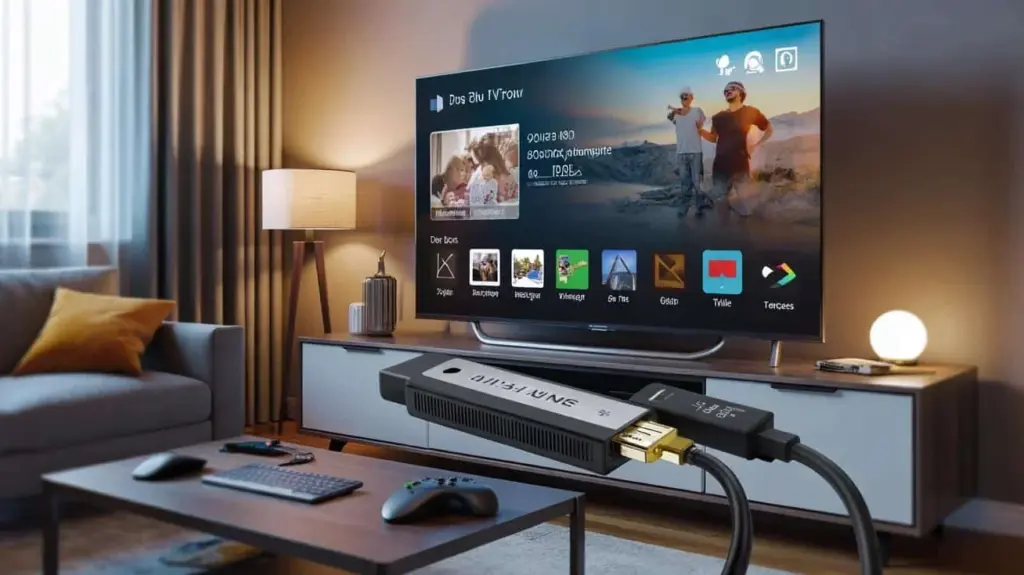
Väldigt många förbiser USB-porten på sin TV helt, trots att denna lilla ingång erbjuder oväntat praktiska möjligheter i vardagsrummet.
Ändå står den lilla porten ofta oanvänd, som om den bara finns där av designskäl. De som experimenterar lite upptäcker snabbt att en USB-anslutning gör din TV mer praktisk, flexibel och ibland till och med billigare än en separat digitalbox eller spelkonsol.
Utöka TV:ns minne och spela in program
Många moderna TV-apparater, även dyra modeller, har förvånansvärt lite internminne. Efter ett par appar och några systemuppdateringar klagar redan apparaten på att lagringsutrymmet nästan är fullt. USB-porten kan minska detta problem betydligt.
Koppla in ett snabbt USB-minne eller en extern hårddisk, och din TV får med ett slag en extra disk. På många nyare apparater kan du sedan:
- spela in TV-program och filmer direkt;
- pausa och fortsätta senare (timeshift-funktion);
- spara gamla inspelningar utan att belasta det interna minnet.
Med en enkel USB-disk förvandlas din TV till en fullvärdig mediebox, utan extra abonnemang eller låda under skärmen.
Vid första anslutningen formaterar många smarta TV-apparater disken automatiskt till sitt eget format. Det ökar stabiliteten, men gör ibland disken oläslig på datorn. Kontrollera därför på förhand om du vill använda disken enbart till TV:n eller föredrar att hålla den utbytbar.
De som spelar in mycket i HD eller 4K väljer bättre en extern SSD eller en 2,5 tums disk med tillräcklig hastighet. Då undviker du hackig bild och misslyckade inspelningar. Till en tillfällig inspelning eller repris av ett pratprogram räcker vanligtvis ett vanligt USB-minne.
Spela in utan leverantörens digitalbox
Fler och fler hushåll försöker bli av med de dyra TV-boxarna från leverantörerna. Inte alla TV-apparater kan helt ersätta det, men via USB kommer du ofta förvånansvärt långt.
Om din TV har en inbyggd mottagare och inspelningsfunktion kan du:
- spela in direkt via TV:ns guide;
- tillfälligt pausa vid direktsändningar;
- manuellt hantera gamla inspelningar på den anslutna disken.
De som smart kombinerar – TV-mottagare, USB-lagring och streaming-appar – kan i vissa situationer lugnt skiljas från den traditionella digitalboxen.
Kontrollera dock villkoren: vissa kanaler eller leverantörer begränsar inspelning via den inbyggda mottagaren eller blockerar spolning vid reklamblock.
Anslut kringutrustning: tangentbord, mus och spelkontroll
De flesta smarta TV-apparater låter dig skriva via en fjärrkontroll. Det fungerar, men ingen blir glad för det. USB-porten gör det mycket bekvämare.
Koppla in ett USB-tangentbord eller ett kombiset med mus och dongle, och du märker skillnaden direkt. Då blir det mycket praktiskare att:
- mata in sökord i streaming-appar;
- besöka webbsidor via den inbyggda webbläsaren;
- titta på mail eller dokument på stor skärm och besvara dem kort.
Många trådlösa tangentbord med en USB-mottagare fungerar problemfritt på nyare TV-apparater. Till enkel hantering behöver du inte köpa ett speciellt ”TV-tangentbord”; ett basset räcker normalt.
Din TV som casual spelkonsol
Gamers underskattar ofta hur långt en smart-TV kommer idag. Tack vare USB-porten kan du ansluta en kontroll och komma igång direkt.
Beroende på TV-modell kan du sedan:
- använda cloud gaming-tjänster som GeForce Now eller liknande plattformar;
- spela lätta Android-spel via din TV:s appstore;
- använda retro-emulatorer som finns tillgängliga i vissa smart-TV-miljöer.
Med en USB-kontroll och en stabil internetanslutning känns din TV i praktiken förvånansvärt mycket som en fullvärdig konsol, särskilt för casual games.
Var dock uppmärksam på input lag: vid cloud gaming räknas varje millisekund. Använd helst en kablad nätverksanslutning till din TV och en kontroll med kabel eller en pålitlig dongle via USB.
Foton och videor från ditt USB-minne på stor skärm
USB-porten är idealisk för dem som inte alltid vill visa sina smartphone-foton via appar. Ett enkelt minne med filer räcker ofta.
Kopiera foton och videoklipp från telefonen eller kameran till ett USB-minne, sätt in det i TV:n, och de flesta apparater visar direkt en medieläsare. Utan konto, utan app, utan inloggning. Praktiskt vid familjebesök, en födelsedag eller en presentation hemma.
Till en spontan fotoserie under en middag är ett USB-minne ofta snabbare och mer pålitligt än casting via wifi.
Många TV-apparater erbjuder extra funktioner såsom:
- automatiskt bildspel med justerbar hastighet;
- bakgrundsmusik från samma USB-minne;
- visning i loop, praktiskt för fester eller infotavlor.
Kontrollera i manualen vilka filformat din TV stöder. Ofta fungerar JPEG och MP4 problemfritt, men vid tyngre kodade 4K-videor kan apparaten få problem. I det fallet hjälper det ibland att exportera videon igen i en standardprofil.
TV som enkel digital fotoram
De som gärna skapar stämning i hemmet kan förvandla TV:n till en slags stor fotoram. Lägg ett urval av foton på ett USB-minne – till exempel semesterbilder eller konst – och aktivera bildspelet.
Då förblir inte TV:n svart, utan visar lugnt skiftande bilder. Vissa användare låter till och med arkitekturfoton eller målningar köra för att ge rummet ett annat uttryck, utan att köpa dyra digitala ramar.
Installera extra appar med USB-lagring
Smarta TV-apparater har ofta bara 8 eller 16 GB lagringsutrymme, varav en betydande del redan går till systemet. Efter ett par stora appar, några cachar och uppdateringar når du genast gränsen. Med USB-lagring sträcker du den gränsen.
På vissa plattformar (som bestämda Android TV- eller Google TV-modeller) kan du konfigurera en USB-disk som ”internminne”. TV:n formaterar disken, och därefter kan du:
- flytta appar från det interna minnet till USB;
- installera nya streamingtjänster utan platsbrist;
- spara större spel eller tunga appar som annars inte skulle passa.
De som använder flera streamingtjänster, musikappar och spel klarar sig sällan med bara det lilla interna minnet i TV:n.
Var uppmärksam på: efter anslutning som internminne kan du ofta inte bara sätta USB-disken i en dator för att läsa data. Systemet krypterar disken eller använder ett speciellt format. Välj därför medvetet vilken disk du reserverar till detta.
Vilken typ av USB-disk fungerar bäst?
Inte alla lagringstyper passar för alla användare. En kompakt översikt hjälper med valet:
| Lagringstyp | Fördel | Nackdel | Idealisk användning |
|---|---|---|---|
| USB-minne | Litet, billigt, lätt att flytta | Mindre hållbart vid många skrivuppgifter | Foton, videor, tillfälliga inspelningar |
| Extern hdd | Mycket lagringsutrymme till lågt pris | Kan låta, ibland nödvändig extra ström | Regelbunden inspelning och lagring av serier |
| Extern ssd | Snabb, ljudlös, kompakt | Högre pris per gigabyte | Appar på USB, 4K-inspelningar, cloud gaming |
Extra tips, risker och smarta användningar
Smart användning av USB-porten kräver lite förberedelse. Inte alla märken stöder samma funktioner, och billiga kablar eller långsamma minnen kan frustrera.
Ett par praktiska uppmärksamhetspunkter:
- Kontrollera USB-versionen på din TV (2.0 eller 3.0) innan du köper en extremt snabb disk;
- välj vid långvarig inspelning en modell som klarar av 24/7-användning;
- ta alltid bort USB-lagring via menyn om TV:n erbjuder den möjligheten, för att undvika fel;
- använd helst inte diskar med känsliga arbetsfiler som du också behöver på datorn, eftersom TV-apparater ibland omformaterar.
En extra fördel: via USB kan du ofta ge en gammal TV ett annat liv. Även om smart-systemet har blivit långsamt kan du använda TV:n som stor skärm för foton, offline-videor eller spel via en enkel spelklient. USB-porten förblir användbar även när appar inte längre uppdateras.
De som verkligen vill gå ett steg längre kan tänka på scenarier som ett USB-minne med en fast serie träningsvideor för hemmagym, en loop av företagsvideor i ett väntrum eller utbildningsinnehåll för barn utan att de ska på internet. USB-porten fungerar då som en säker, avgränsad ingång där du själv har kontroll över vad som spelas upp.