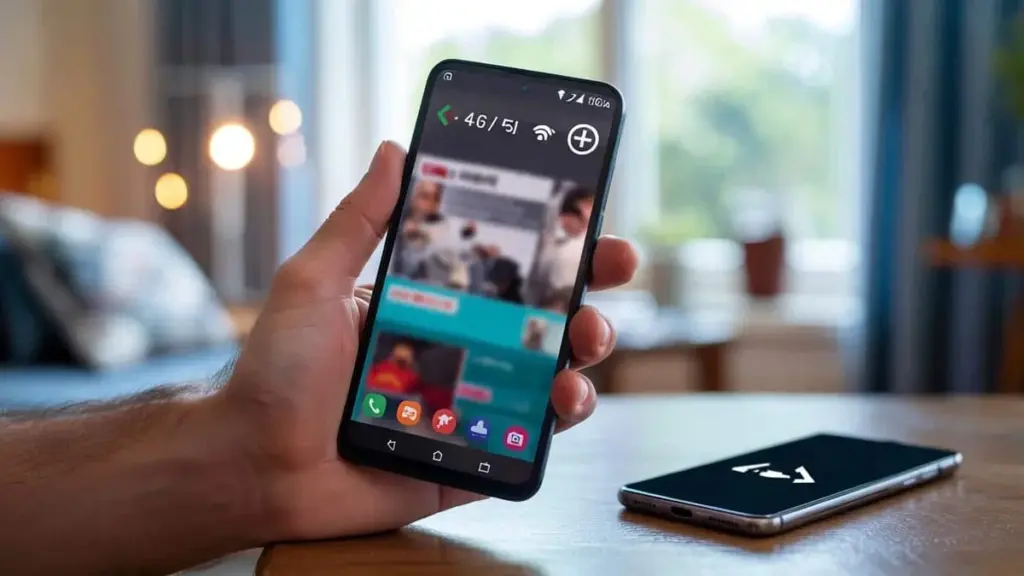
En mystisk symbol dyker upp i statusfältet
Fler och fler Android-användare upptäcker plötsligt en okänd ikon längst upp på skärmen: ett plustecken inuti en cirkel, eller kanske pilar i en triangel. Det ser ut som om något har aktiverats – men vad är det egentligen? Symbolen berättar att din telefon körs i ett speciellt dataläge som sparar på ditt dataförbrukning. Praktiskt för ditt dataabonnemang, men inte alltid bekvämt för alla appar.
Vad betyder plustecknet i cirkeln exakt?
På de flesta Android-telefoner signalerar ett plustecken i en cirkel att datasparläget är aktiverat. På engelska kallas funktionen ”Data Saver”, och i svenska menyer hittar du den vanligtvis som ”Databesparing” eller ”Datasparare”.
Datasparläget begränsar appars tillgång till mobildata i bakgrunden, så att du använder färre gigabyte av ditt abonnemang.
Ikonen dyker upp i statusfältet bredvid din wifi- eller 4G/5G-symbol. Många användare blir oroliga och fruktar ett fel eller ett säkerhetsproblem – men det finns ingen anledning till det. Det handlar uteslutande om en inställning som du själv kan slå på och av.
Andra symboler med samma funktion
Inte alla tillverkare använder exakt samma ikon för databesparing:
- Standard Android / Google Pixel: plus i en cirkel
- Samsung Galaxy: två pilar i en triangel
- Övriga Android-märken: variationer med cirklar, pilar eller en liten dataförbrukningsikon
- iPhone: har ett datasparläge, men visar ingen särskild symbol i statusfältet
Byter du telefon eller märke kan du alltså möta ett helt annat tecken för exakt samma funktion.
Därför kan läget vara användbart
Mobilabonnemang har blivit mer generösa de senaste åren, men långt ifrån alla har obegränsad data. Särskilt vid billiga abonnemang eller vid användning utomlands kan varje enskild megabyte räknas.
I datasparläge försöker Android-telefoner blockera onödig datatrafik – främst i bakgrunden. Det handlar om appar som kontinuerligt hämtar information, synkroniserar foton eller förladdar videor utan att du märker det.
Typiska situationer där läget verkligen ger mening:
- Du närmar dig slutet av ditt dataabonnemang och vill undvika extra kostnader.
- Du använder roaming utomlands med ett begränsat dataabonnemang.
- Du har ett äldre eller mycket billigt abonnemang med få GB.
- Du upptäcker att appar i bakgrunden slukar överraskande mycket data.
Baksidan av myntet: försenade funktioner och meddelanden
Den datasparande strategin har sitt pris. Genom att begränsa appar i bakgrunden kan din telefon bete sig annorlunda än normalt.
Här är de vanligaste nackdelarna när databesparing är aktivt:
- Bilder laddas långsammare: i sociala medier och nyhetsappar visas foton först när du trycker på dem eller uppdaterar sidan.
- Meddelanden kommer försenat: chattmeddelanden, mejl och push-notiser kan bli försenade, särskilt om appen inte är öppen.
- Mobil hotspot fungerar inte: på många Android-enheter inaktiverar databesparing hotspot-funktionen.
- Säkerhetskopior och synkronisering pausas: foton och filer laddas upp först när du är på wifi igen, eller du stänger av läget.
För vissa är det oproblematiskt, för andra är det direkt opraktiskt – till exempel de som behöver vara tillgängliga på chatt och mejl i arbetssammanhang, eller som använder telefonen som hotspot till laptop eller surfplatta.
Så här slår du på eller av datasparläget
Exakt var du hittar inställningen varierar från märke till märke. I stort sett fungerar det så här:
| Enhetstyp | Sökväg till databesparing |
|---|---|
| Android (bl.a. Google Pixel) | Inställningar > Nätverk och internet > Databesparing |
| Samsung Galaxy | Inställningar > Anslutningar > Dataförbrukning > Databesparing |
| iPhone | Inställningar > Mobilt > SIM-kort > Dataläge > Låg dataåtgång |
På Android-telefoner kan du ofta också nå inställningen via den snabba notifieringslisten. Dra ner panelen från toppen av skärmen, hitta en yta med ”Databesparing” eller ikonen med plus eller pilar, och tryck på den för att växla läge.
Undanta specifika appar från databesparing
En praktisk möjlighet på många Android-enheter är att du kan undanta specifika appar från begränsningen. De får därmed alltid tillgång till mobildata, även när plus-ikonen är synlig.
Appar som många vanligtvis vill ha undantagna:
- WhatsApp, Telegram, Signal eller andra chattappar
- Mejlprogram för arbete eller studier
- Navigationsappar som Google Maps
- Bankappar som kräver uppdaterad data i realtid
I databesparingsinställningarna hittar du vanligtvis en lista kallad ”Obegränsad data” eller ”Undantag”, där du markerar de appar som inte får bromsas.
Inbyggd databesparing i populära appar
Utöver systeminställningen erbjuder en rad tjänster sin egen interna databesparingsfunktion. Det gäller särskilt appar med många bilder och videor.
Exempel inkluderar:
- Snapchat
- TikTok
- Streamingtjänster som Netflix och Spotify, som minskar kvaliteten på mobildata
Under deras inställningar hittar du typiskt alternativ som ”Databesparing”, ”Använd mindre data” eller ”Begränsa dataförbrukning på mobilnät”. Därmed kan du till exempel välja att videor bara spelas upp i lägre kvalitet när du inte är på wifi.
När kan ett större dataabonnemang löna sig mer än databesparing?
Plustecknet i cirkeln kan sträcka ditt abonnemang, men om du ständigt behöver läget är problemet kanske inte telefonen – det är abonnemanget. Stöter du månad efter månad på gränsen upplever du typiskt:
- hastighetssänkning när ditt abonnemang är förbrukat
- extra kostnader för förbrukning utöver abonnemanget
- en vardag där allt konstant känns låst och långsamt
I så fall kan ett större abonnemang eller ett provabonnemang med mer data – exempelvis 5G-abonnemang med 50 GB – på sikt vara långt mer bekvämt. Du behöver inte hålla noga koll på varje MB och kan reservera datasparläget till de dagar då du verkligen har begränsat utrymme.
Praktiska tips för att använda mobildata mer medvetet
Stöter du ofta på datagränser kan du kombinera databesparing med dessa enkla åtgärder:
- Låt endast appar uppdatera sig över wifi.
- Ladda ner poddar, spellistor och serier hemma på wifi istället för på språng.
- Stäng av automatisk videouppspelning i sociala medier, eller begränsa den till wifi.
- Kontrollera i inställningarna vilka appar som slukar mest data och begränsa dem målinriktat.
Kombinerar du dessa vanor med datasparläget får du överraskande mycket mer ut av samma abonnemang. Det lilla plustecknet i cirkeln förvandlas från en förvirrande symbol till ett medvetet val: mer kontroll över din dataförbrukning – eller maximal frihet för dina appar.