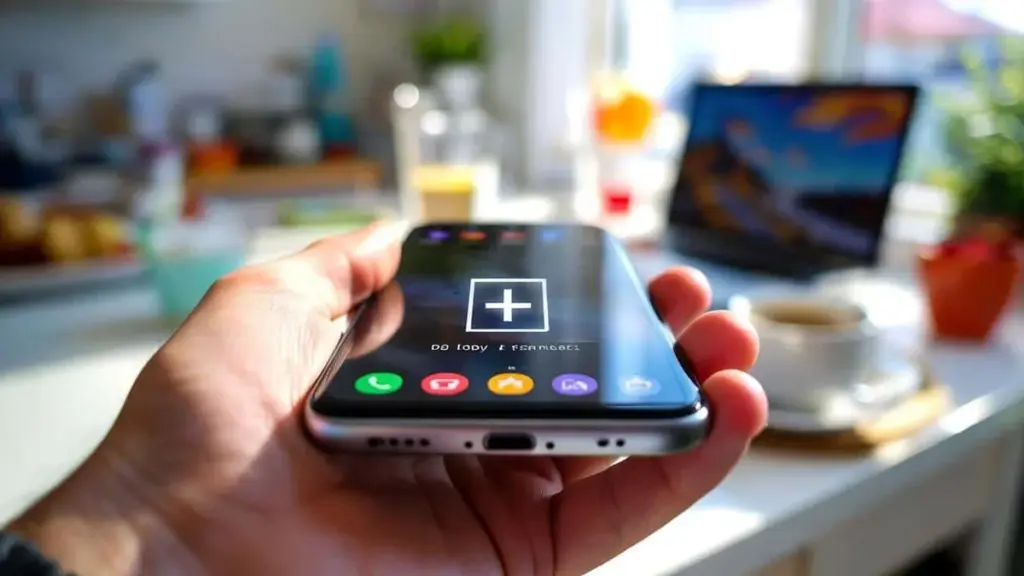
Vad betyder plustecknet i en cirkel på din smartphone?
Allt fler smartphoneanvändare upptäcker plötsligt ett plustecken inringat i sin statusrad. Det ser oskadligt ut – men bakom den lilla ikonen döljer sig en inställning som kan förändra ditt mobilanvändande betydligt, både till det bättre och det sämre.
På de flesta Android-enheter representerar plustecknet i en cirkel det så kallade databespararläget, även kallat ”Data Saver”. Funktionen försöker minska din mobila dataanvändning genom att strama åt bakgrundsanslutningar och begränsa vad appar får göra när du inte aktivt använder dem.
Plustecknet i cirkeln betyder kort och gott: din telefon drar ner på dataförbrukningen för att spara ditt mobildata.
Läget är främst avsett för personer med ett begränsat datapaket som inte vill få slut mitt i månaden. Telefonen tillåter färre dataintensiva processer i bakgrunden, så att de återstående megabytesen räcker längre.
Inte alla känner igen symbolen direkt. I olika hjälpforum dyker frågor regelbundet upp: ”Det har plötsligt dykt upp ett plus i en cirkel högst upp på min skärm – hur tar jag bort det?” Läget är ofta aktiverat av misstag via en genväg i aviseringspanelen.
Så här känner du igen databespararläget på olika enheter
Ikonen ser inte likadan ut på alla märken, vilket skapar ytterligare förvirring. Här är några exempel:
- Google Pixel och många andra Android-telefoner: plustecken i en cirkel i statusraden.
- Samsung Galaxy: symbol med två pilar i triangelform, ofta under ”Databespararläge” i inställningarna.
- iPhone: har en liknande funktion, men visar ingen särskild symbol i statusraden.
Har man flera enheter hemma är det lätt att tro att det är något fel på nätverket eller SIM-kortet – trots att det bara handlar om detta sparläge.
Fördelarna med databespararläget
Funktionen är definitivt inget man nödvändigtvis bör stänga av omedelbart. För många användare är det ett praktiskt sätt att ta sig igenom månaden utan att betala för extra data.
De viktigaste fördelarna är:
- Mindre dataförbrukning: appar får synkronisera mer sällan och i mindre omfattning i bakgrunden.
- Färre automatiska nedladdningar: stora bilder och videor laddas först när du aktivt trycker på dem.
- Bättre kontroll: du väljer själv vilka appar som får ha obegränsad åtkomst till mobildata.
- Praktiskt vid utlandsvistelser: kombinerat med roaming undviker du att ditt datapaket försvinner på en dag.
För personer med ett litet datapaket – exempelvis 1 eller 2 GB per månad – kan detta läge verkligen göra skillnad, särskilt när man befinner sig långt från ett wifi-nätverk.
Nackdelarna: när plus-ikonen kommer i vägen
Baksidan är att begränsningen av bakgrundsdata kan göra att saker anländer försenat eller inte alls. I vardagen kan du uppleva det på följande sätt:
| Situation | Vad du upplever med databespararläge |
|---|---|
| Meddelandetjänster (WhatsApp, Telegram, Signal) | Meddelanden eller bilder anländer ibland försenat, särskilt om appen inte har varit öppen på ett tag. |
| Sociala medier (Instagram, TikTok, Snapchat) | Videor och bilder laddas först efter ett tryck eller i lägre kvalitet. |
| Mail och kalender | Synkroniseringen är långsammare och nya mail visas inte omedelbart. |
| Mobil hotspot | Delning av din internetanslutning kan i vissa fall vara helt blockerad. |
Särskilt personer som är beroende av direkta aviseringar – exempelvis i arbetssammanhang, hemtjänst, larmsystem eller paketleverans – kan uppleva betydande besvär utan att veta vad som orsakar dem.
Så här slår du på eller av databespararläget
De flesta användare hamnar av misstag i detta läge via snabbinställningsmenyn som du hittar genom att svepa ner från skärmens topp. Ser du en knapp med texten ”Databespararläge” eller ”Data Saver”? Då kan du oftast slå på eller av det med ett enda tryck.
Via inställningarna kan du göra det mer precist. Generella vägar till funktionen:
- Många Android-enheter (t.ex. Google Pixel): gå till Inställningar > Nätverk och internet > Databespararläge.
- Samsung Galaxy: öppna Inställningar > Anslutningar > Dataanvändning > Databespararläge.
- iPhone: välj Inställningar > Mobildata > ditt SIM-kort > Dataläge > Databespararläge.
Vissa appar har dessutom sitt eget sparläge i sina individuella inställningar. Det gäller exempelvis Instagram och Snapchat, där du hittar ett separat alternativ för att använda mindre data vid laddning av bilder och videor – oberoende av telefonens systeminställning.
Undanta specifika appar från databespararläget
På Android kan du för varje enskild app ange om den får kommunicera obegränsat i bakgrunden. Det är praktiskt till exempel för bankappar, navigation eller meddelandetjänster som du alltid vill ha uppdaterade i realtid.
I databespararlägets inställningar hittar du vanligtvis en lista kallad ”Obegränsad data” eller något liknande. Här markerar du de appar som inte får påverkas av begränsningarna från plustecknet i cirkeln.
När är ett större datapaket det rätta valet?
Om du ständigt stöter på gränserna för ditt datapaket använder du snabbt databespararläget som en nödbroms. Det kan fungera en period, men på lång sikt är det opraktiskt att konstant gå på kompromiss med hastighet och bekvämlighet.
Om du varje månad tvingas spara hårt på data är ett större datapaket sannolikt billigare än att ständigt betala överpris för extra förbrukning.
Många operatörer erbjuder idag 5G- och datapaket på 20 till 50 GB till relativt låga priser. Det ger i många fall lugn i vardagen: du behöver inte längre vara så restriktiv med dina appar och aktiverar bara plustecknet i cirkeln när du verkligen vill spara – till exempel på semester eller vid wifi-fel.
Extra tips för att spara data utan besvär
Vill du inte lita helt på databespararläget kan ett par enkla vanor också göra stor skillnad:
- Låt appar som Netflix, Spotify och YouTube bara ladda ner stora filer via wifi.
- Ställ in automatiska appuppdateringar till ”endast via wifi”.
- Konfigurera sociala medier till lägre videokvalitet på mobildata.
- Inaktivera wifi-assistenter som automatiskt växlar till mobildata vid svag wifi-signal.
- Använd offentligt eller arbetsrelaterat wifi där det är möjligt – naturligtvis med hänsyn till integriteten.
Håller du koll på din förbrukning via översikten över dataanvändning i inställningarna ser du snabbt vilka appar som slukar mest data. Dem kan du riktat begränsa eller reservera till wifi-anslutningar.
Därför skapar datasymboler ofta förvirring
Plustecknet i cirkeln är långt ifrån den enda mystiska symbolen som kan dyka upp i en statusrad. Tillverkarna lägger löpande till nya ikoner medan förklaringarna ofta är begravda djupt i menyer eller manualer. Så uppstår missförstånd: användare tror på ett fel eller ett virus, trots att det bara handlar om en enskild inställning.
En snabb titt i din enhets manual eller i hjälpavsnittet i inställningarna sparar mycket gissande. Här hittar du normalt en översikt över använda symboler med korta förklaringar. Har du väl gått igenom den känner du omedelbart igen plustecknet i cirkeln för precis vad det är: ett medvetet val om att spara mobildata – eller ett läge som du med ett tryck kan stänga av igen om det bara är i vägen.