En telefon istället för en bärbar dator? Det ger faktiskt mening nu
Skrivbordsläget i den senaste Android-versionen förvandlar en Pixel 8 eller nyare till något du verkligen kan jobba på – inte bara kolla sociala medier och mejl.
Tanken på att ersätta en dator med en smartphone har funnits i många år. Det har funnits olika försök, från ambitiösa Linux-projekt till Samsungs välputsade DeX-system. Nu kliver Google in på scenen med sitt eget skrivbordsläge direkt i Android, tillgängligt på de senaste Pixel-modellerna.
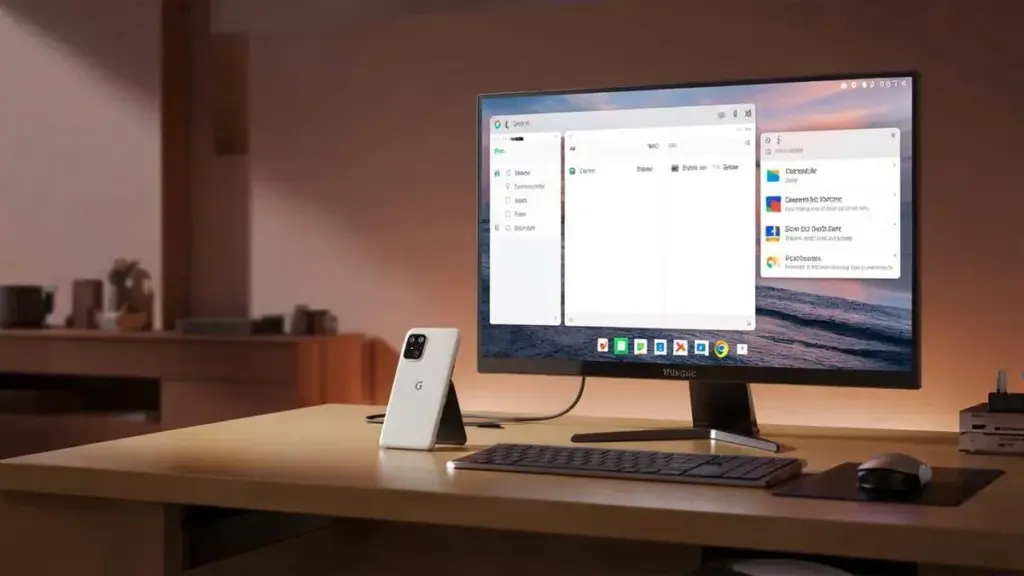
Konceptet är enkelt: du ansluter telefonen till en skärm via USB-C, kopplar ihop en Bluetooth-mus och -tangentbord, och på den stora skärmen dyker ett gränssnitt upp som påminner om ett klassiskt skrivbord. Med ett aktivitetsfält längst ner, en knapp till applistan och Androids välkända notispanel.
Det nya skrivbordsläget får Pixel 8 eller nyare att fungera som en liten stationär dator – perfekt för folk som lever uteslutande på sin telefon.
Vilka kan använda skrivbordsläget på Pixel
Funktionen är tillgänglig för ägare av följande modeller:
- Pixel 8
- Pixel 8 Pro
- Alla nyare Pixel-generationer (t.ex. 9, 9 Pro och efterföljande, när de får Android med denna funktion)
Det är Googles svar på en växande trend bland användare som inte alls har en dator hemma. I USA använder redan ungefär en av sex personer enbart en smartphone. Det räcker till sociala medier, men för arbete eller studier är det ofta inte tillräckligt.
Skrivbordsläget kan därför bli ett billigt alternativ till en bärbar dator. En telefon, en skärm, en billig mus och ett tangentbord – och du kan utan problem hantera dokument, mejl, videosamtal och till och med enklare kreativa uppgifter.
Så här fungerar Androids skrivbordsläge steg för steg
Installationen är inte komplicerad, men kräver att vissa hårdvarukrav är uppfyllda. I praktiken ser det ut så här:
- Du behöver en Pixel 8 eller nyare med den aktuella Android-versionen som stöder skrivbordsläget.
- Förbered en skärm med USB-C-ingång som stöder videoöverföring.
- Använd en ordentlig USB-C-kabel med snabb dataöverföring (t.ex. 20 Gb/s).
- Anslut telefonen till skärmen med USB-C-kabeln.
- På telefonens skärm visas en fråga: skrivbordsläge eller spegling.
- Välj skrivbordsläge – det nya gränssnittet laddas på skärmen.
- Para ihop en Bluetooth-mus och ett Bluetooth-tangentbord för att arbeta bekvämt.
| Komponent | Vad som behövs |
|---|---|
| Smartphone | Pixel 8 eller nyare |
| Operativsystem | Aktuell Android med stöd för skrivbordsläge |
| Skärm | USB-C-ingång med videoöverföring, egen strömförsörjning |
| Kabel | USB-C med snabb dataöverföring |
| Tillbehör | Bluetooth-mus, Bluetooth-tangentbord (starkt rekommenderat) |
Vad ser du på skärmen i skrivbordsläge
När läget är aktiverat påminner gränssnittet mycket om ett klassiskt datorskrivbord. Längst ner på skärmen visas ett aktivitetsfält med en knapp som öppnar applistan, samt ikoner för körande program. På höger sida fungerar Androids välkända notispanel fortfarande med snabb åtkomst till inställningar.
Appar öppnas i separata fönster som du kan:
- dra runt på skärmen,
- ändra storlek på,
- placera sida vid sida för att arbeta med flera samtidigt,
- minimera till aktivitetsfältet längst ner.
Den avgörande skillnaden jämfört med vanlig Android på telefonen är de praktiska fönstren, äkta multitasking och bekvämligheten att skriva på ett fysiskt tangentbord.
Intressant nog körs läget mycket smidigt. Användarrapporter visar att det praktiskt taget inte finns någon fördröjning – allt reagerar lika snabbt som direkt på telefonen. Det gör det möjligt att betrakta Pixel i denna konfiguration som ett seriöst arbetsverktyg för kontorsbruk.
Detta bör du tänka på vid användning av skrivbordsläget
Även om funktionen redan är inbyggd i systemet finns det ett par detaljer som är värda att komma ihåg innan du köper tillbehör.
- Kabeln spelar roll – den måste stödja snabb dataöverföring och videoöverföring; billiga laddningskablar fungerar möjligen inte.
- Skärmen måste ha egen strömförsörjning – telefonen kan knappast försörja skärmen med ström, så skärmen måste anslutas till eluttaget.
- Skrivbordsbakgrund – telefonens standardbakgrund överförs inte till skrivbordsläget; du kan ställa in en separat, men den måste ofta återställas efter varje anslutning.
- Alla öppna appar – program som körs på telefonen visas som separata fönster i skrivbordsläget, vilket kan vara praktiskt men också skapa röra.
- Utvecklaralternativ behövs inte – läget fungerar omedelbart utan att låsa upp dolda inställningar.
Vad kan Pixel realistiskt användas till i skrivbordsläge
Skrivbordsläget gör inte Pixel till en arbetsstation för videoredigerare eller serveradministratörer. Det finns dock uppgifter som den klarar utan större problem:
- att skriva texter, rapporter och anteckningar,
- att besvara mejl och hantera företagskommunikation,
- att använda kontorspaket i webb- eller mobilversion,
- att administrera dokument i molnet,
- att delta i onlinemöten och videokonferenser,
- att surfa på internet, sociala medier och YouTube på en stor skärm.
För många människor är detta i praktiken ett komplett set av ”kontorsmässiga” uppgifter. Om man inte dagligen renderar 4K-video eller redigerar fullframe-foton i specialiserad programvara kan Pixel i skrivbordsläge ersätta en billig bärbar dator.
Hur klarar sig skrivbordsläget jämfört med Samsungs lösning
Samsung var med DeX en pionjär inom praktisk ”konvergens” av telefon och dator. Listan över modeller som stöds är lång: Galaxy S-serien från S8 och uppåt, Note, vikbara Z Fold och många Galaxy Tab-surfplattor.
Google väntade länge med sitt eget svar, men det nuvarande tillvägagångssättet har en stor fördel: skrivbordsläget är en del av själva Android. Det betyder att andra märken med tiden också kan dra nytta av det, om tillverkarna väljer det.
Pixel 8 och nyare fungerar därmed som testmiljö för hela Android-ekosystemet. Om användarna verkligen börjar använda skrivbordsläget dagligen kommer trycket på andra tillverkare att förfina och inkludera det i sina telefoner bara att växa.
Varför skrivbordsläget kan förändra marknaden för billiga datorer
Har du en begränsad budget är scenariot enkelt: istället för att köpa en telefon och en billig bärbar separat investerar du i en bra Pixel 8, en skärm, en mus och ett tangentbord. Du bär telefonen med dig hela dagen, och när du kommer hem ansluter du den till skärmen och har en ”stationär dator”.
Detta tillvägagångssätt:
- minskar antalet enheter som ska uppdateras och säkras,
- förenklar arbetet – alla filer finns på ett ställe, i telefonen,
- underlättar mobiliteten – du packar bara telefonen, resten väntar hemma eller på kontoret.
På längre sikt kan detta påverka försäljningen av de billigaste bärbara datorerna, som idag fungerar som ”nöddatorer” till internet och dokument. När en telefon kan uppfylla samma funktion kan vissa användare välja att hoppa över den nästa svaga notebooken.
Vad du bör överväga innan du byter till ”ett liv med Pixel”
Innan någon bestämmer sig för att enbart använda telefonen med skrivbordsläge är det värt att testa ett par saker. För det första – bekvämligheten att skriva och arbeta i webbläsaren. Inte alla mobilsidor fungerar perfekt i ett fönster på en stor skärm, så det kan ibland vara nödvändigt att tvinga fram skrivbordsvisningen.
För det andra – hur mobilappar hanterar fönster. Vissa program är utmärkt anpassade till stora skärmar, medan andra fortfarande beter sig som om de körs på en liten telefon. En bra idé är att göra en veckas provperiod: du utför dina dagliga uppgifter enbart på Pixel i skrivbordsläge och ser vad som faktiskt bromsar dig.
För det tredje – säkerhet och säkerhetskopior. När hela ditt digitala liv samlas på en enhet måste du se till att ha ett starkt lösenord, skärmlås, en lösenordshanterare och regelbunden backup i molnet. Att förlora telefonen i detta scenario gör dubbelt ont, eftersom du förlorar både din ”dator” och din smartphone på en gång.
Om dessa tre områden är under kontroll kan skrivbordsläget på Pixel 8 bli inte bara en teknologisk kuriositet, utan ett verkligt alternativ till den klassiska bärbara datorn i många hem och små företag.