Mängder av telefoner tar slut på utrymme på grund av WhatsApp – utan att du märker det
Med några dolda inställningar kan du återvinna enorma mängder lagringsutrymme på bara några minuter. Det enda som krävs är att du vet var du ska leta.
Allt vassare bilder, längre videoklipp och dussintals gruppchatter: WhatsApp är ofta den största hemliga utrymmestjuven i din smartphone. Appen har faktiskt praktiska städfunktioner – de är bara väldigt gömda. Hittar du dem kan du ibland återvinna flera gigabyte på en gång.
Därför fyller WhatsApp ditt lagringsutrymme så snabbt
WhatsApp är installerat på nästan alla smarttelefoner och är som standard inställd på att automatiskt ladda ner filer. Varje bild från fotbollsgruppen, varje video i familjechattan och varje PDF-dokument från arbetsgruppen – allt sparas direkt på din mobil.
Det är särskilt problematiskt om din telefon bara har 64 eller 128 GB lagringsutrymme. Det finns helt enkelt inte plats för flera års WhatsApp-meddelanden, semesterbilder, appar, Netflix-nedladdningar och uppdateringar på en och samma gång.
De flesta användare upptäcker först att WhatsApp har slukat enorma mängder utrymme när telefonen plötsligt klagar över att lagret är fullt.
Appen har sitt eget lagringsstyrsystem – en sorts digital papperskorg med överblick över tunga filer. Känner du inte till den menyn hamnar du i att manuellt radera bilder en i taget och förlorar överblicken fullständigt.
Steg för steg: Så här hittar du WhatsApps lagringsmeny
Så här gör du på Android
- Öppna WhatsApp.
- Tryck på de tre prickarna längst upp till höger.
- Välj Inställningar.
- Gå till Lagring och data (namnet kan variera lite beroende på din version).
- Tryck på Hantera lagring.
Så här gör du på iPhone
- Öppna WhatsApp.
- Tryck på Inställningar längst ner till höger.
- Välj Lagring och data.
- Tryck på Hantera lagring.
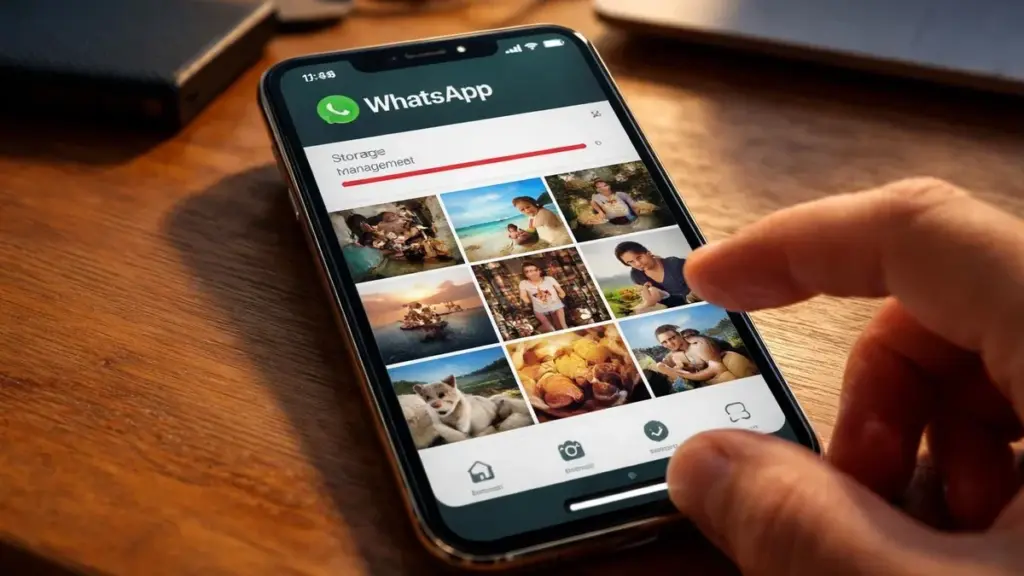
I den här skärmbilden kan du se exakt hur mycket utrymme WhatsApp sammanlagt använder på din enhet – inklusive alla bilder, videor, röstmeddelanden och dokument.
Den dolda ”papperskorgen”: Rensa stora filer på en gång
I lagringsmenyn visar WhatsApp automatiskt de största utrymmesslukande filerna. Det fungerar lite som en papperskorg – en plats där du snabbt kan gå igenom onödiga filer och slänga ut dem.
Under Granska och radera eller ett liknande alternativ hittar du typiskt alla mediefiler över 5 MB samlade. Det är just här det verkligen gör skillnad: Några få videor eller långa ljudinspelningar kan tillsammans lätt fylla flera gigabyte.
Har du många gruppchatter? Då kan den här överblicken visa dig dussintals eller hundratals stora filer som du inte har sett på i åratal.
För varje fil kan du se:
- Storleken i MB eller GB
- En miniatyrbild av bilden eller videon
- Vilken chatt filen kommer från
Så här raderar du de största utrymmesslukarna
I den här skärmbilden kan du markera filer och radera dem samlet. Ett praktiskt tillvägagångssätt är:
- Scrolla först ner till de tyngsta filerna längst upp i listan.
- Bocka för videor eller dokument som du inte längre behöver.
- Var uppmärksam på känslomässigt viktiga bilder: babybilder, bröllopsvideor, särskilda minnen.
- Tryck på papperskorgsikonen för att radera det markerade innehållet.
Filerna försvinner från din telefon, men ofta inte från själva chatten. Så länge avsändaren inte har raderat dem kan du ladda ner dem igen direkt från konversationen.
Ställ in WhatsApp smartare och undvik ny röra
Städning hjälper, men förebyggande är ännu bättre. I samma meny Lagring och data kan du styra när WhatsApp automatiskt laddar ner mediefiler.
| Inställning | Vad den gör | Rekommendation |
|---|---|---|
| Vid användning av mobildata | Bestämmer vad som automatiskt laddas ner via 4G/5G. | Stäng av för videor – eventuellt även bilder. |
| Vid användning av Wi-Fi | Styr automatiska nedladdningar via trådlöst nätverk. | Tillåt bara bilder om du har många lagringsproblem. |
| Roaming | Nedladdningar utomlands. | Stäng av allt för att undvika extrakostnader och fullt lager. |
I nyare versioner av WhatsApp kan du dessutom justera mediakvaliteten. Välj lägre kvalitet om din telefon regelbundet tar slut på utrymme och du främst tittar på bilder via WhatsApp framför som originalfiler i ditt galleri.
Gruppchatter: de största bovarna
Gruppchatter är särskilt skyldiga när lagret tar slut. Här flyger roliga GIF:ar, festbilder och eventvideor konstant fram och tillbaka. I lagringsmenyn kan du se exakt vilken chatt som använder mest utrymme.
Öppna den aktuella chatten och välj via chattinställningarna att hantera medierna separat. Du kan bland annat välja att nya bilder och videor från den gruppen inte längre automatiskt sparas på din telefon.
Att rensa ut ett par livliga familje- eller vängrupper kan ibland frigöra mer utrymme än att radera hundratals individuella konversationer.
Rensa media chatt för chatt
För varje konversation kan du:
- Radera alla mediefiler medan meddelandena bevaras
- Bara ta bort videor och behålla bilder
- Radera dokument som du redan har laddat ner och sparat någon annanstans
På det sättet behåller du konversationernas innehåll intakt medan din lagringsanvändning sjunker markant.
Vad händer om du raderar något av misstag?
Raderar du en bild eller en video via lagringsstyrningen förlorar du bara den lokala kopian. I många fall förblir filen synlig i konversationen. Trycker du på den igen laddas den helt enkelt ner igen.
Undantaget är om avsändaren har raderat filen helt, eller om den är för gammal – då kan den inte hämtas igen. Är du osäker? Gör då en säkerhetskopia via WhatsApps inställningar till iCloud eller Google Drive innan du sätter igång med en stor städning.
Extra tips för strukturell städning på din telefon
WhatsApp är ofta den största boven, men långt ifrån den enda. Titta även på följande så länge du ändå är igång:
- Nedladdningar från din webbläsare och mejlapp
- Gamla podcast-avsnitt och offline-spellistor i musikappar
- Netflix-, Disney+ eller andra streaming-nedladdningar som du redan har sett
- Appar som du inte har öppnat på månader
Många användare väljer dessutom löpande att kopiera viktiga bilder och videor till en molntjänst eller en extern disk. Därefter kan de lokala kopiorna raderas från telefonen utan att du förlorar dina minnen.
Den som gör detta en gång per kvartal undviker den stressade situationen där du just ska ta en viktig bild – och telefonen meddelar att det inte finns mer utrymme. En snabb WhatsApp-städning kombinerad med ett par smarta inställningar gör ofta skillnaden mellan en överfull och en välfungerande smartphone.