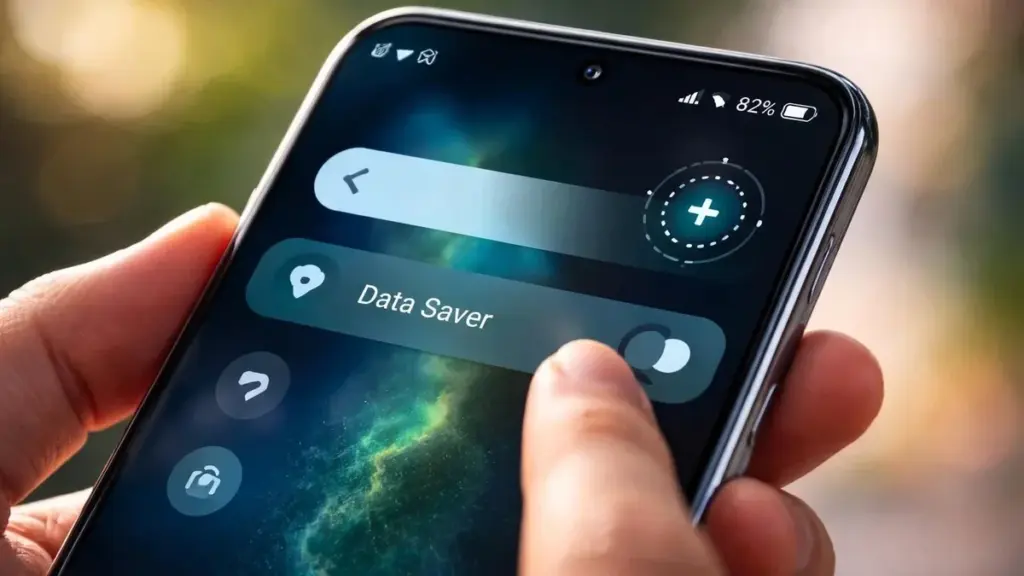
En obekant ikon i statusfältet – vad händer egentligen?
Allt fler smartphoneanvändare blir förvånade över symboler de aldrig sett förut längst upp på skärmen. Wifi-ikonen och batteriet känner alla till, men det där mystiska plustecknet inuti en cirkel skapar förvirring. Den goda nyheten är att det varken handlar om ett virus eller en dold prenumeration – det är faktiskt en funktion som kan rädda ditt dataförbrukning, även om den ibland kommer med irriterande bieffekter.
Vad betyder plustecknet i en cirkel på din telefon?
På de flesta Android-telefoner betyder ett plustecken i en cirkel exakt en sak: Datasparläge (Data Saver) är aktiverat. Den här funktionen försöker hålla din mobila dataförbrukning så låg som möjligt. Det är särskilt praktiskt när du sitter med de sista hundra megabyte av ditt månatliga datapaket.
Datasparläget begränsar dataförbrukningen i bakgrunden, så att appar använder mindre mobilt internet och ditt datapaket räcker längre.
Själva ikonens utseende varierar från märke till märke:
- Standard Android / Google Pixel: plustecken i en cirkel i statusfältet
- Samsung Galaxy: ofta två pilar i en sorts triangel eller en alternativ datasparläges-ikon
- iPhone: har visserligen ett datasparläge, men visar inte en separat ikon längst upp på skärmen
Eftersom många inte vet att det här läget överhuvudtaget finns, tänker de genast på ett fel eller funktionsfel. I verkligheten har du förmodligen slagit på funktionen av misstag via snabbinställningarna – eller så har den tänts automatiskt eftersom din dataförbrukning nådde en viss gräns.
Vad gör datasparläget exakt med din telefon?
Namnet avslöjar alltihop: läget försöker skona ditt datapaket. Det sker genom några ganska markanta ingrepp i din telefons datatrafik.
Mindre dataförbrukning, men också mindre bekvämlighet
När databesparing är aktiv gäller strängare regler för appar som körs i bakgrunden. De får bara använda en begränsad mängd mobilt internet när du inte aktivt använder dem på skärmen.
Det kan du bland annat märka genom:
- Långsammare eller begränsad inladdning av bilder och videor – foton i appar laddas ibland först när du trycker på dem
- Försenade notiser – meddelanden och app-notiser kan komma senare än normalt
- Mindre automatisk synkronisering – till exempel uppdateras mail och säkerhetskopior mer sällan i bakgrunden
- Ingen mobil hotspot – på många Android-enheter fungerar inte delning av anslutningen medan datasparläget är aktivt
Streamingappar som Netflix, YouTube och Spotify reducerar ofta bild- eller ljudkvaliteten i det här läget när du tittar eller lyssnar via mobildata. Det sparar en hel del megabyte, men du märker definitivt skillnaden.
När är datasparläget en bra idé?
Inte alla har ett obegränsat datapaket. För många användare med 2, 5 eller 10 GB per månad fungerar datasparläget som en smart säkerhetsventil.
Situationer där funktionen verkligen hjälper
- Du når ofta gränsen för ditt datapaket mot slutet av månaden
- Du reser på semester och har ett mindre roamingpaket
- Du använder regelbundet din telefon som personlig hotspot och vill begränsa förbrukningen
- Du har ett äldre eller billigt abonnemang med få GB
I alla dessa situationer hjälper datasparläget till att undvika oväntade extrakostnader och sträcker ditt paket lite längre. Använder du däremot nästan alltid wifi och har ett bra datapaket kan irritationen över försenade notiser gott överväga den faktiska besparingen.
Så här slår du på eller av datasparläget
Beroende på din enhet hittar du inställningen på lite olika ställen. Generellt fungerar det så här:
- Android (t.ex. Google Pixel)
Gå till Inställningar > Nätverk och internet > Datasparläge och slå på eller av läget. - Samsung Galaxy
Gå till Inställningar > Anslutningar > Dataanvändning > Databesparing och justera efter behov.
När du har hittat inställningen kan du själv bestämma om du vill låta den stå påslagen som ett fast skydd för ditt datapaket – eller stänga av den och njuta av full funktionalitet igen.