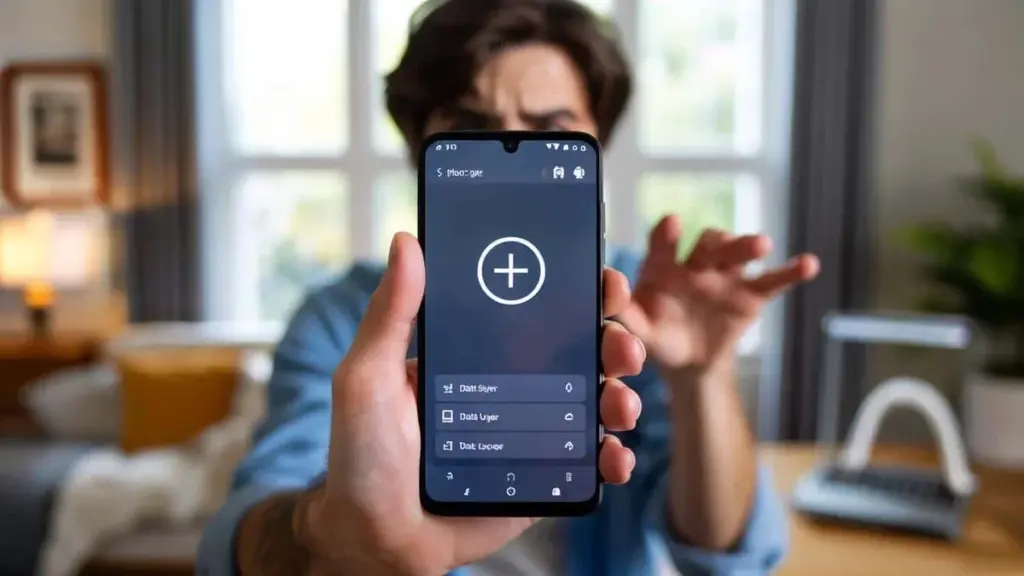
Vad betyder plus-tecknet i en cirkel på din smartphone?
Har du plötsligt upptäckt ett litet plus-tecken i en cirkel högst upp på skärmen och undrar om det är något fel på telefonen?
Allt fler Android-användare blir förbryllade över en okänd symbol bredvid batteriikonen. Plus-tecknet i en cirkel kan se harmlöst ut, men det kan i det dolda påverka hur snabbt dina appar fungerar, hur mycket data du förbrukar och vilka notiser du får.
Vad symbolen egentligen innebär
På de flesta Android-telefoner representerar plus-tecknet i en cirkel en specifik funktion: datasparläge, ofta kallat Data Saver. Detta läge försöker hålla din mobila dataanvändning så låg som möjligt.
Datasparläget begränsar internetaktivitet i bakgrunden så att ditt mobildata-abonnemang inte töms lika snabbt.
Funktionen träder i kraft när appar i bakgrunden försöker hämta data. Det gäller automatiska uppdateringar, förladdning av bilder och mottagning av notiser medan du inte aktivt använder telefonen.
Så här ser symbolen ut på olika märken
Inte alla telefoner visar exakt samma ikon. Plus-tecknet i en cirkel syns främst på rena Android-telefoner, som många Google Pixel-modeller och enheter med en standard Android-version.
- Google Pixel och många Android-märken: plus-tecken i en cirkel högst upp i statusfältet
- Samsung Galaxy: ofta två pilar i en triangelform som tecken på databesparing
- iPhone: databesparing finns också, men ingen separat ikon visas
Låt dig inte förvirras av den exakta utformningen av symbolen — det handlar om samma funktion, bara designad olika från tillverkare till tillverkare.
Vad gör datasparläget exakt?
Läget är i första hand avsett att skona ditt dataabonnemang. Det sker på flera sätt.
Funktioner som blir begränsade
När databesparing är aktiverat kommer du vanligtvis att märka följande:
| Effekt | Vad du märker |
|---|---|
| Begränsad bakgrundsdata | Appar uppdateras först när du öppnar dem |
| Försiktig bildinläsning | Foton laddas ofta in helt först när du trycker på dem |
| Notiser kan försenas | Meddelanden och varningar ankommer ibland senare än normalt |
| Mobil hotspot inaktiverad | Du kan inte använda telefonen som wifi-hotspot |
| Färre automatiska uppdateringar | Appar uppdateras mer sällan via mobilnätet |
För någon med ett litet dataabonnemang kan det vara en stor fördel. För den som arbetar mycket på språng och behöver omedelbara notiser kan det däremot skapa problem.
Är databesparing praktiskt eller bara irriterande?
Funktionen har både fördelar och nackdelar. Det beror i hög grad på dina användarvanor om du kommer att uppskatta den.
Fördelar för ditt dataabonnemang
- Ditt dataabonnemang håller ofta märkbart längre
- Obehagliga överraskningar på räkningen från extra dataförbrukning uppstår mer sällan
- Idealiskt på semester eller utomlands där roamingdata är dyrt
- Lämpligt för personer som främst ringer och använder WhatsApp framför att streama
Nackdelar i vardagen
- Push-notiser från mail, bank-appar eller chattjänster kan komma försenade
- Bilder i appar som Instagram laddas långsamt eller först efter ett tryck
- Mobil hotspot är inte tillgänglig så länge läget är aktivt
- Appar som kräver konstant anslutning, som navigering med live trafikinformation, fungerar mindre smidigt
Den som ofta förväntar sig viktiga notiser — exempelvis från jobbet eller banken — bör överväga att konfigurera datasparläget noggrant eller helt enkelt inte aktivera det.
Så här slår du på eller av datasparläget
Funktionen är lite gömd i inställningarna på både Android och iOS. Här är en översikt över de vanligaste systemen:
Android generellt (t.ex. Google Pixel)
- Öppna Inställningar
- Gå till Nätverk och internet eller Anslutningar
- Välj Databesparing
- Skjut reglaget på eller av
Samsung Galaxy
- Öppna Inställningar
- Gå till Anslutningar
- Öppna Dataanvändning
- Välj Databesparing och slå på eller av inställningen
iPhone
- Öppna Inställningar
- Gå till Mobilnät eller Mobildata
- Tryck på ditt SIM-kort eller eSIM-profil
- Välj Dataläge
- Välj läget med databesparing
På iPhones ser du alltså ingen extra ikon högst upp, men funktionen är jämförbar: mindre data i bakgrunden och mer kontroll över din förbrukning.
Så här gör du undantag för viktiga appar
På många Android-enheter kan du ange vilka appar som alltid får använda data i bakgrunden. Det är praktiskt för exempelvis nätbank, navigering eller jobbmail.
Du hittar vanligtvis denna lista under samma inställningssida som datasparläget. Här kan du markera appar som ”alltid tillåten” eller ”obegränsad dataanvändning”.
- Lägg till din mail-app på undantagslistan om du behöver omedelbara nya meddelanden
- Låt nyhets- och sociala medie-appar förbli begränsade för att spara data
- Kontrollera om chatt-appar som WhatsApp och Signal fortfarande levererar meddelanden i tid
Med rätt undantag får du det bästa från båda världar: mindre dataförbrukning utan att missa viktiga notiser.
Extra databesparande möjligheter inuti appar
Många populära appar har utöver systeminställningen sin egen inbyggda datasparfunktion som bara gäller inom den aktuella appen.
Exempel inkluderar:
- Instagram: lägre bildkvalitet och mer begränsad automatisk videouppspelning
- Snapchat: färre automatiska nedladdningar av snaps och stories
- Streaming-appar: möjlighet till lägre videokvalitet över mobilnätet
Den som strukturellt har lite data tillgängligt kan kombinera systemläget och app-lägena för maximal effekt.
Vad gör du om ditt dataabonnemang konstant tar slut?
Om du är tvungen att hålla datasparläget permanent aktiverat för att klara månaden ut är ditt abonnemang förmodligen för litet. Operatörer erbjuder regelbundet tillfälliga provpaket med stora datamängder till relativt låga priser, så du kan testa om ett större abonnemang passar bättre för din förbrukning.
När du jämför paket bör du inte bara titta på antalet gigabyte, utan också på hastigheten. Den som streamar mycket video eller arbetar i molnet på språng märker tydlig skillnad mellan ett billigt men långsamt paket och en något dyrare men snabbare anslutning.
Praktiska tips för att begränsa din mobila dataanvändning
Utöver databesparing kan du lära dig några enkla vanor:
- Ladda ner stora uppdateringar och serier endast via wifi
- Stäng av automatisk videouppspelning i sociala medie-appar, eller begränsa det till wifi
- Använd navigationsappar med offline-kartor om du ofta kör samma rutter
- Kontrollera i inställningarna vilka appar som använder oproportionerligt mycket data
Den som en enda gång grundligt går igenom dessa inställningar undviker massor av frustration och oväntade utgifter. Och nästa gång du ser ett plus-tecken i en cirkel högst upp på skärmen vet du exakt vad det betyder: det är inget felmeddelande, utan ett medvetet val som påverkar hur din telefon hanterar mobildata.