Smartphone som dator: en idé vars tid äntligen kommit
Google rullar nu ut en funktion till nyare Pixel-telefoner som förvandlar din enhet till en fullvärdig stationär dator så fort du kopplar den till en extern skärm. Med tangentbord och mus anslutna känns Android plötsligt förvånansvärt seriöst som arbetsplats.
Tanken på att en enda pryl ska kunna fungera både som telefon och dator har cirkulerat i tech-världen i över tio år. Tidigare försök kraschade på grund av omogen mjukvara, tröga gränssnitt och brist på användbara appar. Men mycket har förändrats sedan dess.
Smartphonen är idag den centrala enheten för de flesta människor. I flera västländer växer det fram en grupp som klarar sig helt utan laptop eller stationär dator – de hanterar e-post, bankärenden, sociala medier och till och med arbete på en relativt liten skärm.
Problemet uppstår när man ska skriva längre texter, öppna dokument sida vid sida eller jonglera med flera appar samtidigt. Multitasking på en telefonskärm förblir besvärligt, oavsett hur kraftfull hårdvaran är. Det är exakt det problemet som Androids nya skrivbordsläge försöker lösa.
Med skrivbordsläget visar Google att en smartphone mycket väl kan bli en seriös arbetsmaskin – när den får rätt förutsättningar.
Vad är Android-skrivbordsläget egentligen?
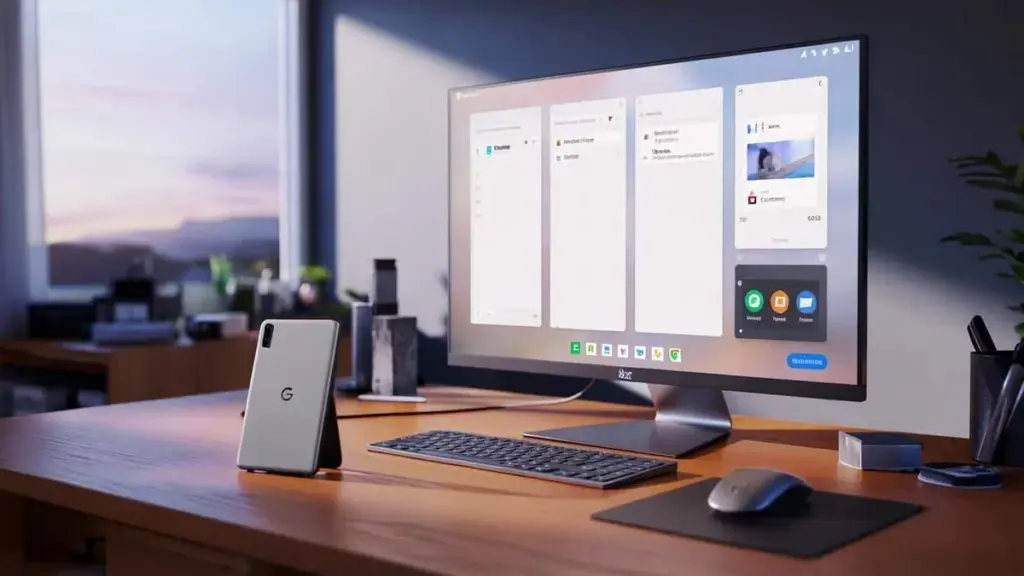
Skrivbordsläget i Android förvandlar din telefon till en slags mini-dator så fort du kopplar den till en extern skärm. Gränssnittet anpassar sig fullständigt: istället för utsträckta telefonlayouter får du ett överskådligt skrivbord med fönster, en aktivitetsfält och en appknapp à la startmenyn.
Så här fungerar grundprincipen:
- Du ansluter din Pixel till en skärm via en USB-C-kabel
- Du parar en Bluetooth-mus och ett Bluetooth-tangentbord
- På den externa skärmen dyker en desktop-liknande miljö upp, medan telefonen själv förblir fullt användbar
I den miljön kan du öppna flera appar samtidigt, placera fönster bredvid varandra eller ovanpå varandra, och växla mellan dem långt snabbare än på en liten telefonskärm. För e-post, dokument, webbläsning, chatt och kalender börjar upplevelsen påminna förvånansvärt mycket om en riktig dator.
Vilka Pixel-modeller stöder skrivbordsläget?
Google begränsar funktionen till nyare enheter. Den nya skrivbordsupplevelsen fungerar med en aktuell Android-version på följande generationer:
- Pixel 8-serien
- Pixel 9-serien
- Kommande modeller som får samma funktion via uppdateringar
På äldre Pixel-modeller fanns det en gång en experimentell variant gömd i utvecklaralternativ, men den kan överhuvudtaget inte jämföras med den nuvarande lösningen. Det nya läget är direkt tillgängligt utan dolda inställningar eller komplicerade justeringar.
Vad behöver du tekniskt för att komma igång?
Hårdvarukraven är överkomliga, men viktiga att ha koll på för att undvika frustration. I praktiken behöver du följande:
- Pixel 8 eller nyare – endast dessa enheter erbjuder den nya skrivbordsimplementeringen
- USB-C-skärm eller adapter – skärmen måste kunna ta emot en videosignal via USB-C eller via en lämplig hubb
- USB-C-kabel med hög dataöverföringshastighet – billiga laddningskablar skickar ibland ingen bildsignal, vilket kan skapa förvirring
- Bluetooth-mus – för exakt hantering; en pekskärm är sällsynt och mindre praktisk
- Bluetooth-tangentbord – för längre texter och genvägar; att skriva på skärmtangentbordet är opraktiskt på en stor skärm
- Skärm med egen strömförsörjning – Pixel kan vanligtvis inte förse skärmen själv, så en separat strömkälla är nödvändig
Så här aktiverar du skrivbordsläget
De praktiska stegen är förvånansvärt enkla. När du har kopplat in kabeln visar din Pixel en valskärm: vill du bara spegla telefonskärmen, eller vill du starta skrivbordsläget?
Steg för steg
- Anslut din Pixel till skärmen via en lämplig USB-C-kabel
- Vänta tills valskärmen dyker upp på din telefon
- Välj inställningen som aktiverar skrivbordsmiljön
- Para din Bluetooth-mus och ditt Bluetooth-tangentbord om du inte redan gjort det
- Ställ eventuellt in en separat bakgrundsbild för skrivbordsvyn
Du kan be Android att komma ihåg detta val, så att skrivbordsläget i fortsättningen startar automatiskt när du ansluter telefonen. Det är särskilt praktiskt om du dagligen använder samma skärm – till exempel på kontoret eller i hemmakontoret.
Hur fungerar Android-skrivbordsläget i praktiken?
På den externa skärmen dyker ett gränssnitt upp som påminner starkt om en traditionell datormiljö. Längs botten löper ett aktivitetsfält med öppna appar och systemikoner. I hörnet hittar du en knapp som ger överblick över alla installerade appar. Upptill kan du dra runt fönster, maximera dem eller placera dem sida vid sida.
Det är anmärkningsvärt hur smidigt alltihop rullar på. Det finns nästan ingen synlig fördröjning mellan musrörelser, klick och reaktionen på skärmen. För vardagsuppgifter känns kombinationen av Pixel och extern skärm förvånansvärt mogen.
För e-post, dokument, surfning och chatt kommer en Pixel i skrivbordsläge farligt nära en normal laptop-upplevelse.
Appar du redan hade öppna på telefonen dyker upp på storskärmen som självständiga fönster. Det gör det enkelt att lägga ett dokument bredvid en webbläsare eller hänga en video ovanpå ett chattfönster. Multitasking blir långt mer naturligt än på den lilla telefonskärmen.
Var stöter skrivbordsläget fortfarande på gränser?
Förväntar du dig att köra tung videoredigering, 3D-rendering eller komplex servermjukvara på en Pixel kommer du att bli besviken. Androids kraft och mjukvaruutbud är fortfarande begränsat. Många professionella desktopprogram existerar helt enkelt inte som ordentliga Android-appar.
För de flesta kontors- och hemuppgifter är det ett mindre problem. Webbappar, molnlagring, Office-alternativ och chattverktyg körs utmärkt på Android. Men specialiserade yrkesområden kommer tills vidare att förbli beroende av en riktig dator eller laptop.
- Professionell videoredigering är ofta för krävande eller för opraktisk på Android
- Tunga utvecklingsmiljöer eller servermjukvara saknas vanligtvis
- Vissa appar är inte optimerade för stora skärmar och beter sig som en förstorad telefonvy
Även små detaljer avslöjar att funktionen fortfarande är under utveckling. Telefonens bakgrundsbild överförs inte automatiskt – du måste ställa in ett separat wallpaper för skrivbordsvyn och välja det på nytt vid varje ny anslutning.
Pixel kontra Samsung DeX och andra lösningar
Samsung har i åratal legat i framkant med sin DeX-plattform, som finns tillgänglig på många Galaxy-modeller. DeX har länge känt sig som ett komplett skrivbord: ett snyggt genomarbetat gränssnitt, brett enhetsstöd och många små optimeringar.
Google närmar sig nu innehållsmässigt samma nivå, men tar sig an det mer på systemnivå. Där DeX främst är ett Samsung-lager ovanpå Android verkar det nya skrivbordsläget lägga en grund för flera tillverkare. Om Google fortsätter på den vägen öppnar det upp för en framtid där flera Android-telefoner som standard kan fungera som desktop – utan ett separat mjukvarulager per märke.
Vem är den här funktionen egentligen intressant för?
Skrivbordsläget träffar olika användargrupper på sitt eget sätt:
- Hemarbetare och studenter som inte vill köpa en dyr laptop men redan äger en nyare Pixel
- Resenärer och digitala nomader som föredrar en lätt setup: telefon i fickan, kompakt tangentbord i väskan och en skärm på destinationen
- Företag som inreder flexplatser med endast skärm, tangentbord och mus, medan medarbetarna tar med sin egen telefon
- Människor med begränsade resurser som med en enhet önskar en slags datorupplevelse för skola eller arbete
För intensiva gamers eller yrkesmänniskor med tung mjukvara är en separat dator fortfarande nödvändig, men för en växande grupp användare blir telefonen med denna funktion det centrala arbetsverktyget.
Praktiska saker du bör hålla koll på
I dagligt bruk blir det snabbt tydligt hur stor roll kvaliteten på ditt tillbehör spelar. En långsam eller för lång USB-C-kabel kan ge små avbrott eller inte alls skicka en bild. En ordentlig kabel med hög dataöverföringshastighet gör en märkbar skillnad för stabiliteten.
Skärmtypen spelar också in. En skärm med USB-C-ingång gör anslutningen barnlätt, medan du vid äldre modeller ofta behöver ett mellanled i form av en dock eller adapter. Arbetar du mycket på språng kan det vara värt att överväga en kompakt bärbar skärm med integrerat stativ och egen strömförsörjning.
Säkerhet är en viktig uppmärksamhetspunkt. När du använder din Pixel som arbetsmaskin blir en bra skärmlås och en uppdaterad Android-installation desto viktigare. Har du känsliga dokument eller jobbmail öppet på en stor skärm i ett gemensamt utrymme vill du inte att främmande ska kunna kika med.
Den större konsekvensen: färre laptops, fler smarta skärmar?
Om skrivbordsläget slår igenom kan det förändra sättet vi köper och använder enheter på. Istället för att skaffa en separat pryl för varje uppgiftstyp blir telefonen hjärtat – och skärmar, tangentbord och möss förvandlas till relativt enkla tillbehörsenheter.
Det är lätt att föreställa sig att tillverkare kommer att spela in med nya produkttyper: skärmar med inbyggda dockor speciellt för telefoner, kontorsmöbler med en USB-C-kabel redo i standby, eller undervisningsplatser där elever bara behöver sätta till sin egen smartphone.
För nu visar skrivbordsläget framför allt hur långt Android har kommit. Det som en gång var ett rent mobilt system rör sig långsamt mot en flexibel plattform som anpassar sig till den skärm det är anslutet till. Pixel fungerar i den berättelsen som det första seriösa försöksdjuret – men definitivt inte det sista.